Ako aktivovať Windows offline (cez portál Microsoft Product Activation Portal)
Podrobný sprievodca aktiváciou produktov Windows cez portál Microsoft Product Activation Portal.
DÔLEŽITÉ: Na používanie služby je potrebný účet Microsoft. Nasledujúce kroky nepriradia žiadny produkt ani službu k vášmu účtu Microsoft a/alebo centru spravovania (Admin Center).
Pred pokračovaním v aktivácii sa uistite, že:
váš produktový kľúč je platný pre verziu, ktorú aktivujete;
máte pri sebe iné zariadenie s internetovým pripojením (napr. váš telefón).
Podrobný sprievodca
I. Zadajte produktový kľúč
Vypnite internet na zariadení, ktoré aktivujete – tento krok je kľúčový.
Otvorte Nastavenia → Aktualizácia a zabezpečenie → Aktivácia → Zmeniť produktový kľúč.
Zadajte produktový kľúč a kliknite na Ďalej.
Kliknite na Aktivovať. Zobrazí sa správa, že systém je momentálne offline. Zatvorte ju a pokračujte ďalšími krokmi.
II. Získajte ID inštalácie
Prejdite na Nastavenia → Aktualizácia a zabezpečenie → Aktivácia → Aktivovať telefonicky
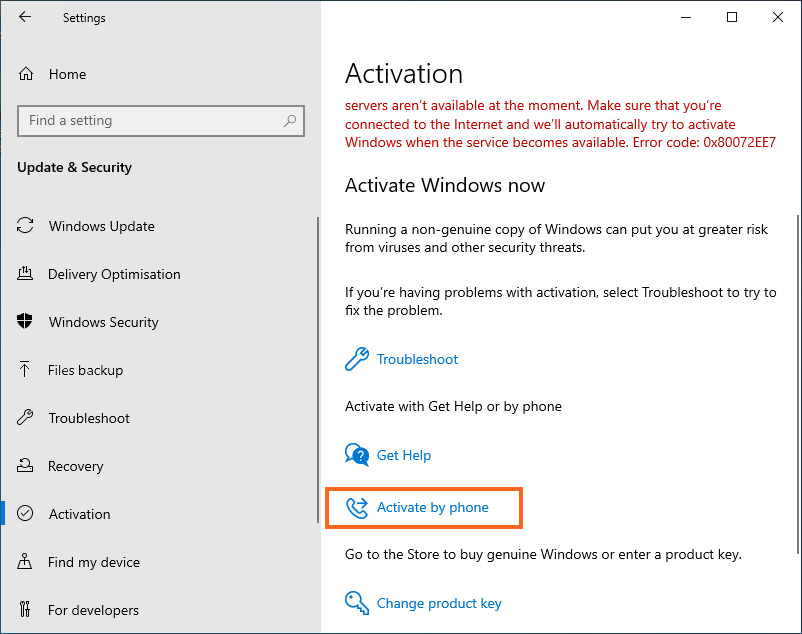
Vyberte svoju polohu z rozbaľovacieho zoznamu a potom kliknite na Ďalej.
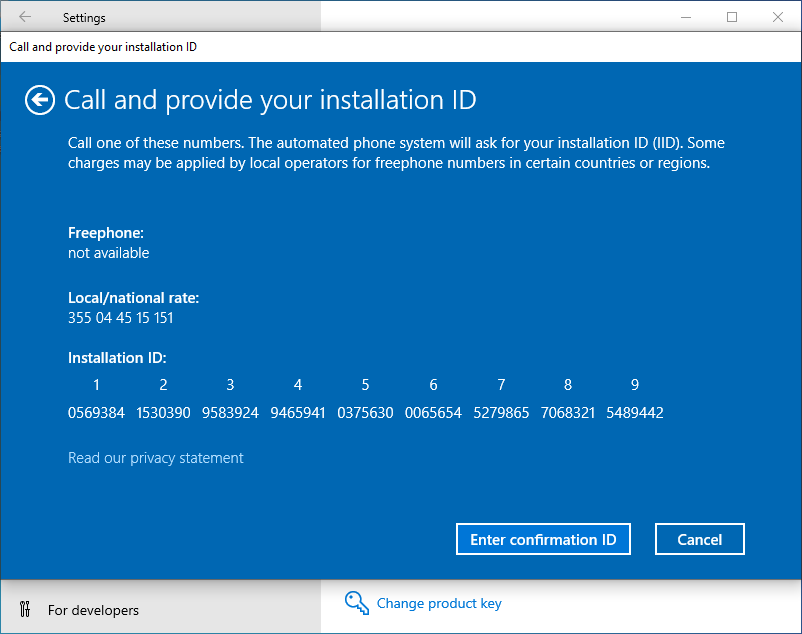
Otvorí sa okno s vaším ID inštalácie. Nechajte ho otvorené – budete musieť zadať ID potvrdenia získané v ďalších krokoch.
III. Použite portál Microsoft Activation Portal
Na inom zariadení s aktívnym internetovým pripojením (napr. váš telefón) prejdite na portál Microsoft Product Activation Portal: https://visualsupport.microsoft.com/.
Prihláste sa pomocou svojho účtu Microsoft.
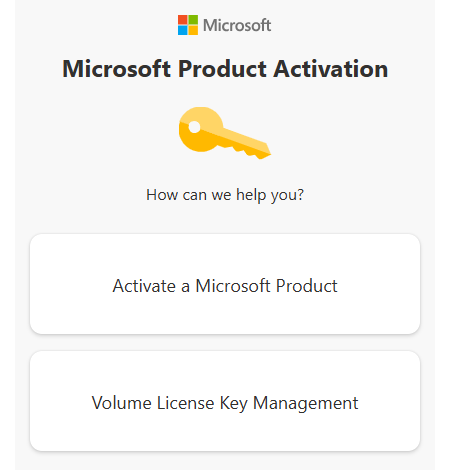
Vyberte Aktivovať produkt spoločnosti Microsoft.
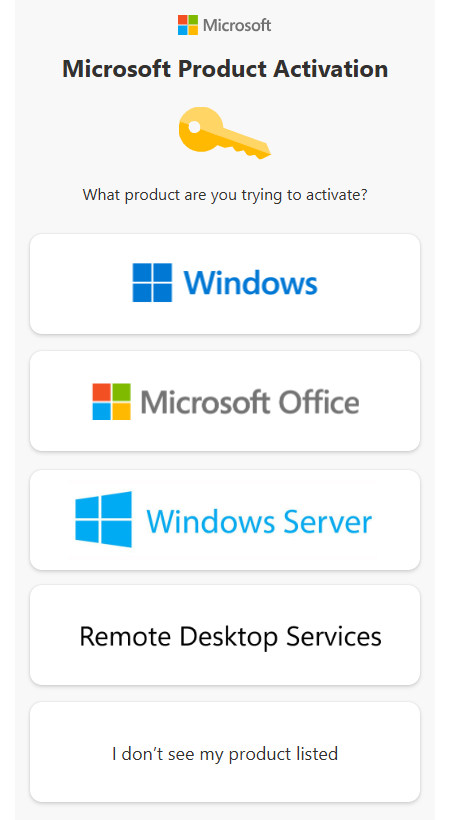
Vyberte Windows.
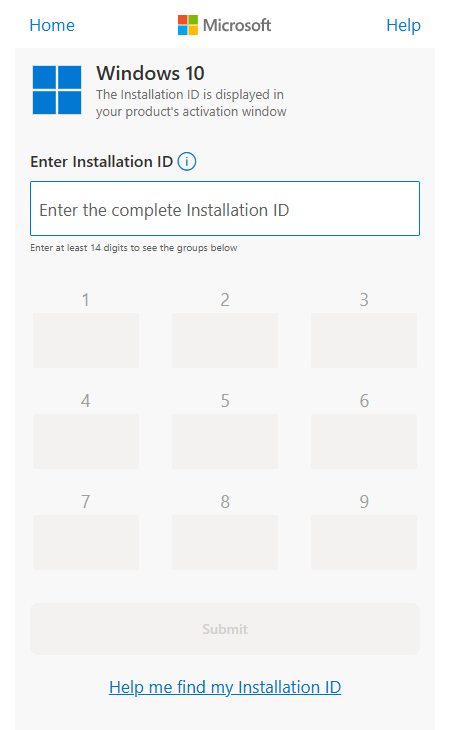
Vyberte verziu produktu, napr. Windows 10 alebo Windows 11.
Zadajte ID inštalácie, ktoré ste získali predtým, a kliknite na Odoslať.
Po overení dostanete dlhé ID potvrdenia – starostlivo si ho zapíšte.
IV. Zadajte ID potvrdenia
Vráťte sa do Sprievodcu aktiváciou – na obrazovke, kde ste skopírovali svoje ID inštalácie, uvidíte tlačidlo Zadať ID potvrdenia – kliknite naň.
Zadajte čísla poskytnuté portálom aktivácie do príslušných polí.
Kliknite na Aktivovať pre dokončenie procesu.