Ako nainštalovať alebo presunúť licencie RDS CAL pomocou samoobslužnej aktivačnej platformy Microsoft Remote Desktop
Podrobný návod na správu licencií RDS CAL prostredníctvom samoobslužnej aktivačnej platformy Microsoft Remote Desktop.
Služby vzdialenej plochy (Remote Desktop Services) používajú licenčný systém, ktorý zákazníkom spoločnosti Microsoft umožňuje získať a spravovať klientske prístupové licencie RDS (RDS CAL) pre používateľov alebo zariadenia pripájajúce sa k hostiteľovi relácie RD. Každý používateľ alebo zariadenie pripájajúce sa k prostrediu RDS založenému na systéme Windows Server potrebuje príslušnú licenciu RDS CAL.
Predtým ako začnete
Pripravte si ID vášho licenčného servera.
Pripravte RD Host nakonfigurovaný pre Používateľa alebo Zariadenie. Pre referenciu: Doména vs pracovná skupina: ktoré licencie RDS CAL potrebujete?
Majte pripravené licenčné informácie, ako napríklad číslo zmluvy alebo registrácie, v závislosti od nákupného programu. Príklad, ako to môže vyzerať:

Vyberte si, čo chcete urobiť:
Prvá aktivácia licencií RDS
Prejdite na stránku https://activate.microsoft.com/.
Vyberte Nainštalovať licencie klientskeho prístupu.
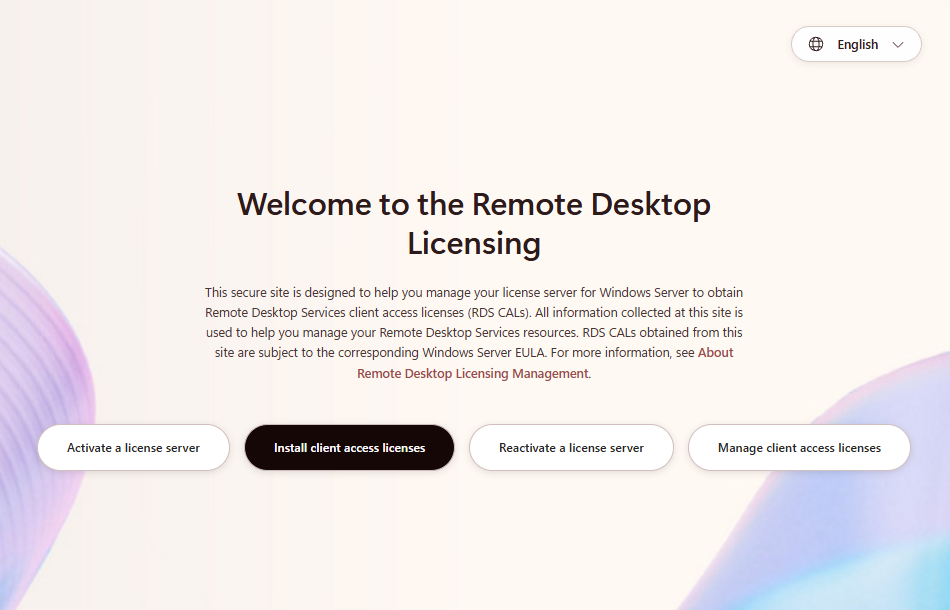
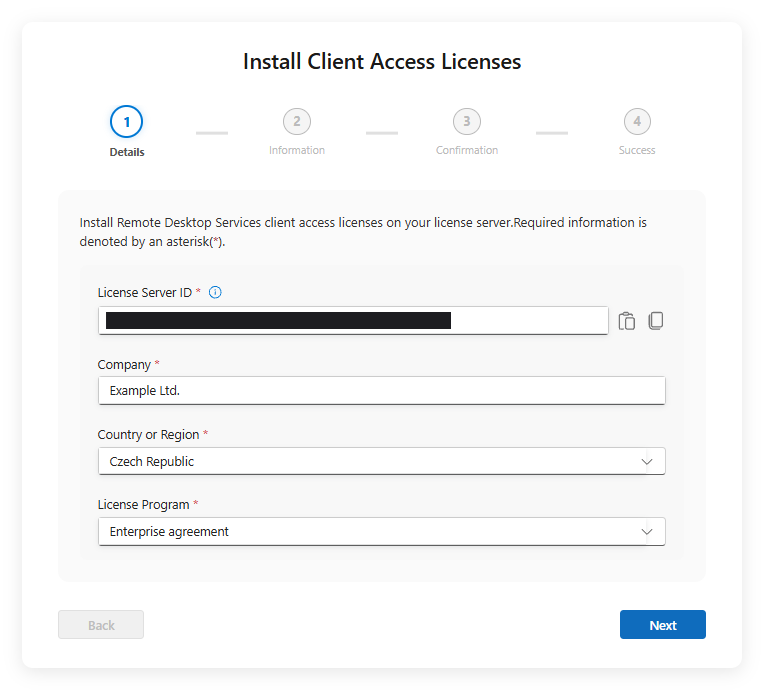
Vyplňte polia s:
ID licenčného servera;
Názov spoločnosti;
Krajina;
Licenčný program.
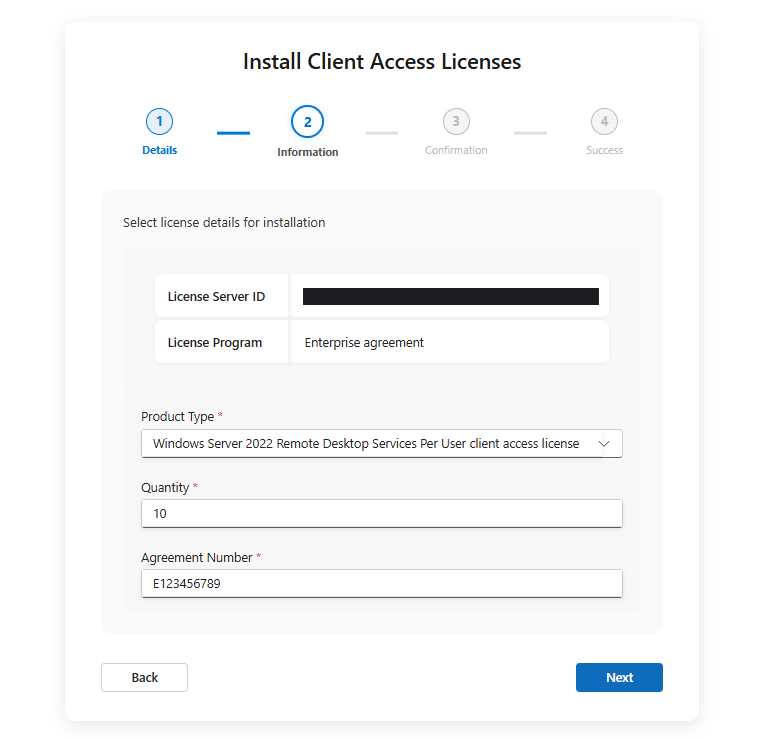
Ďalej si vyberte typ produktu na základe aktuálne nainštalovanej verzie Windows Servera a konfigurácie RD Hosta.
Zadajte počet licencií, ktoré chcete aktivovať; nesmie presiahnuť počet, ktorý ste zakúpili.
Zadajte číslo zmluvy.
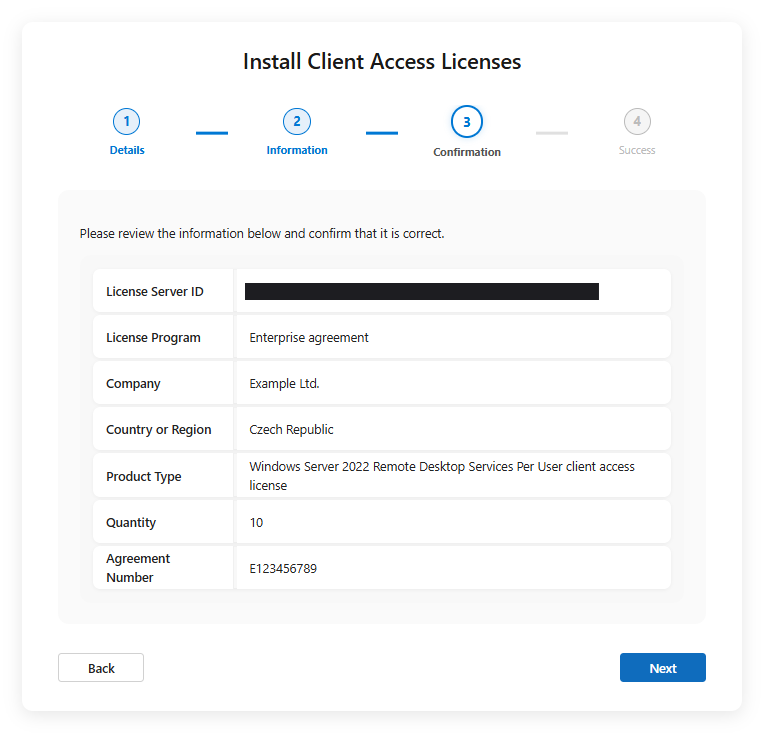
Nasledujúca strana bude zhrnutím vstupov z predchádzajúcich krokov – keď sa uistíte, že je všetko správne, kliknite na „Ďalej“.
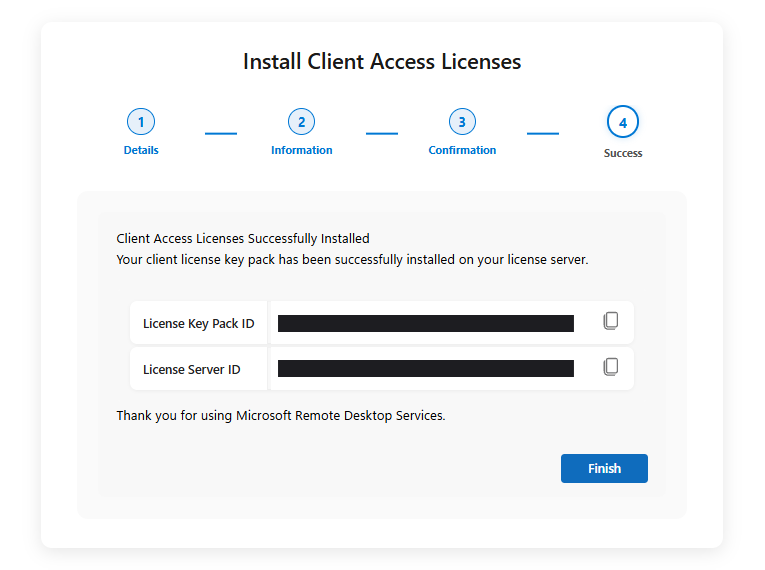
Bol vygenerovaný balík licenčného kľúča – toto je vaša licencia RDS CAL. Skopírujte dve polia (ID balíka licenčného kľúča a ID licenčného servera) do textového súboru a kliknite na „Dokončiť“. Potom môžete pokračovať inštaláciou licencií RDS CAL na server.
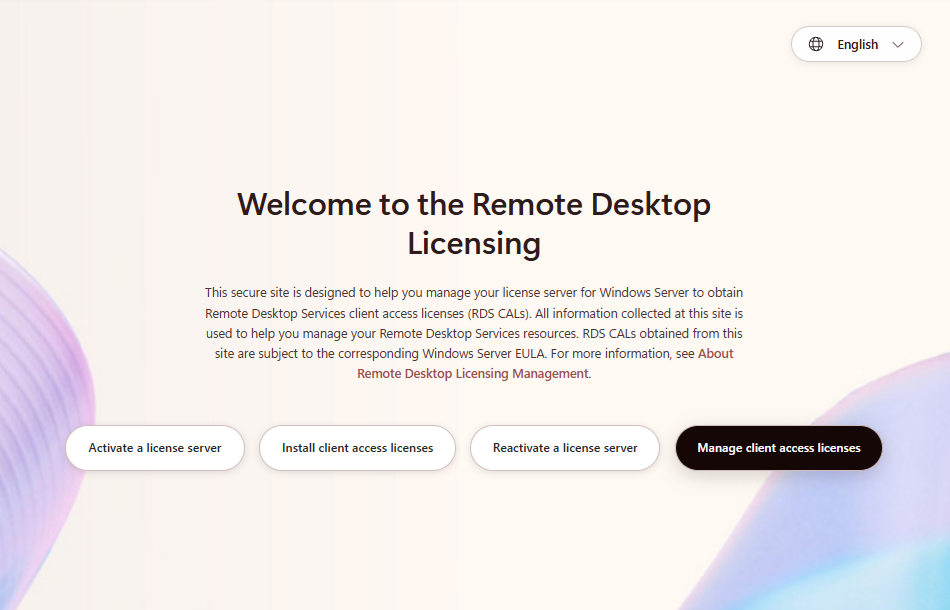
Prejdite na stránku https://activate.microsoft.com/.
Vyberte Spravovať licencie klientskeho prístupu.
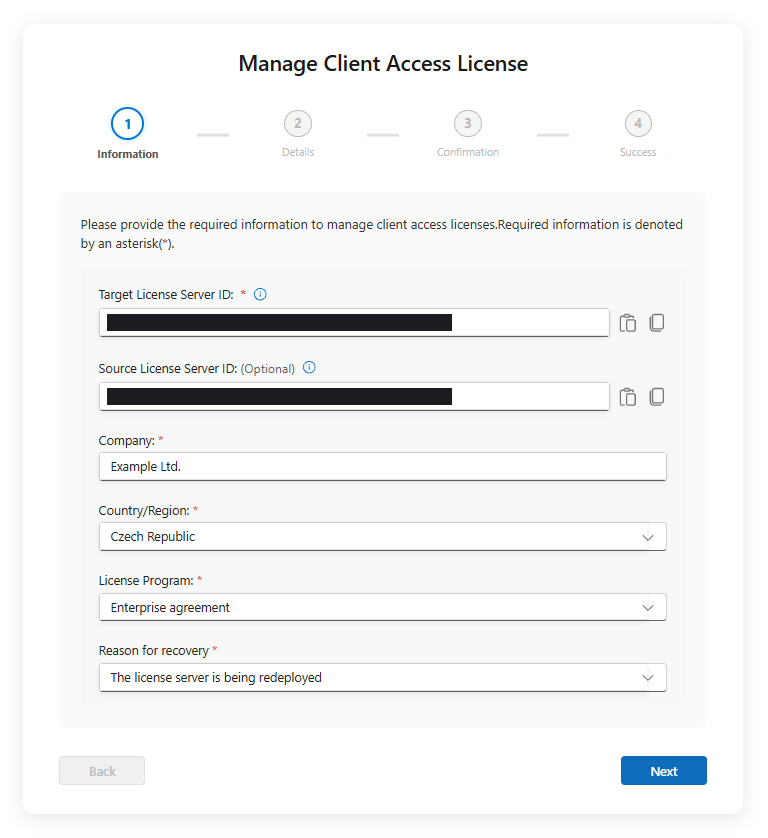
Vyplňte polia s:
ID cieľového licenčného servera – toto je server, na ktorý chcete presunúť licencie;
Názov spoločnosti;
Krajina;
Licenčný program;
Dôvod presunu licencií.
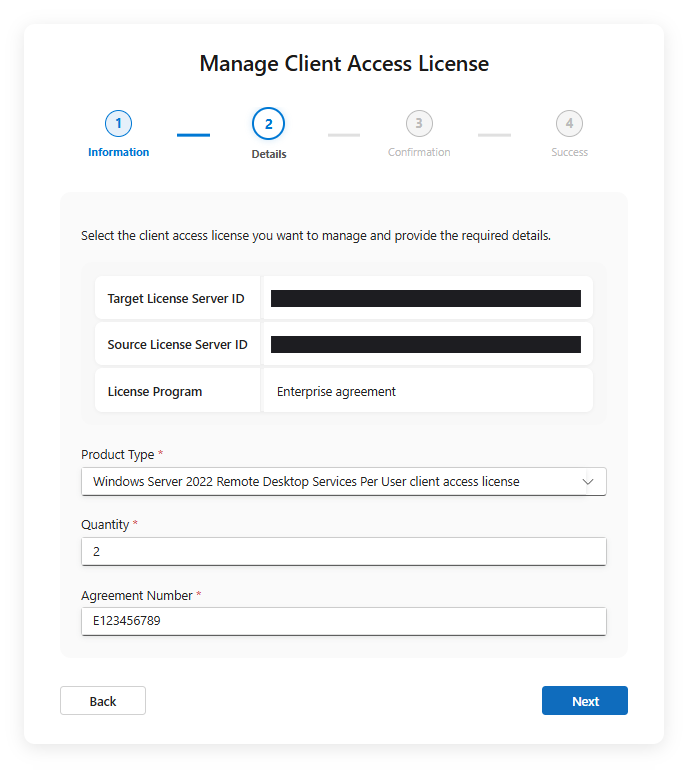
Vyberte typ licencie RDS na základe aktuálne nainštalovanej verzie Windows Servera a konfigurácie RD Hosta cieľového servera.
Zadajte počet licencií, ktoré chcete presunúť.
Zadajte číslo zmluvy.
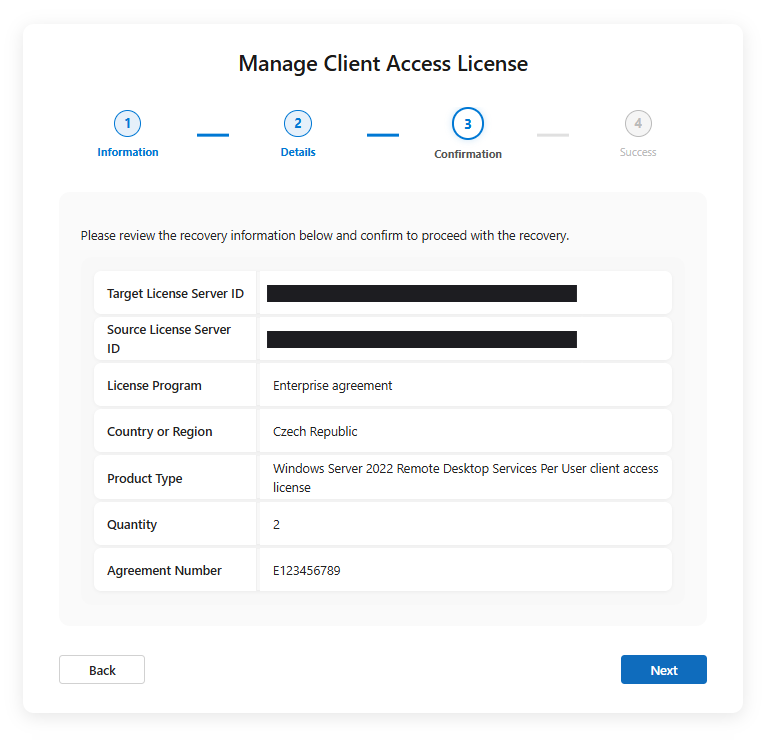
Nasledujúca strana bude zhrnutím vstupov z predchádzajúcich krokov – keď sa uistíte, že je všetko správne, kliknite na „Ďalej“.
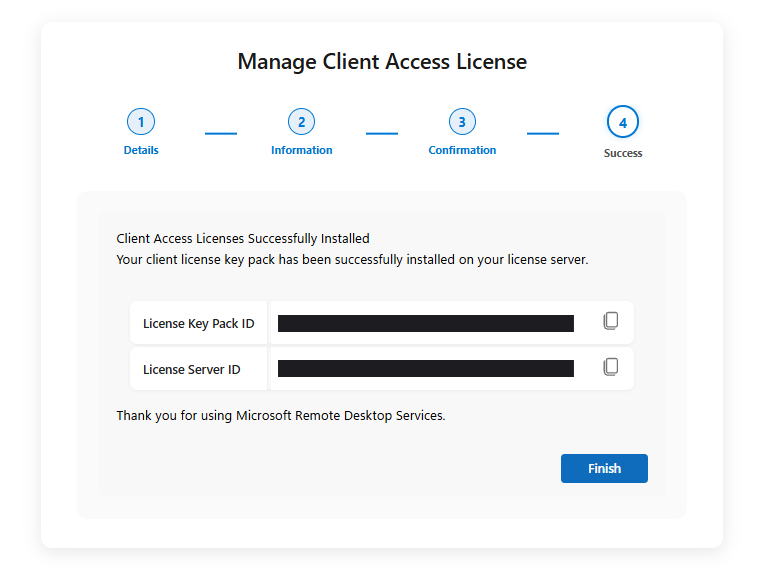
Bol vygenerovaný balík licenčného kľúča – toto je vaša licencia RDS CAL. Skopírujte dve polia (ID balíka licenčného kľúča a ID licenčného servera) do textového súboru a kliknite na „Dokončiť“. Potom môžete pokračovať inštaláciou licencií RDS CAL na server.
Potrebujete pokyny, ako nainštalovať licencie RDS CAL na server? Nájdete ich tu:
Ako nainštalovať licencie RDS CAL (video)
Presun licencií na nový server
Potrebujete pokyny, ako nainštalovať licencie RDS CAL na server? Nájdete ich tu:
Ako nainštalovať licencie RDS CAL (video)