Ako aktivovať Office offline (cez portál Microsoft Product Activation Portal)
Podrobný návod na aktiváciu produktov Office cez portál Microsoft Product Activation Portal.
DÔLEŽITÉ: Na používanie služby je potrebný účet Microsoft. Nasledujúce kroky nepriradia žiadny produkt ani službu k vášmu účtu Microsoft a/alebo centru spravovania.
Pred pokračovaním v aktivácii sa uistite, že:
váš produktový kľúč je platný pre verziu, ktorú aktivujete;
máte po ruke iné zariadenie s pripojením na internet (napr. váš telefón).
Podrobný návod
I. Zadajte produktový kľúč
Otvorte ľubovoľnú aplikáciu Office zo sady (napr. Word alebo Excel).
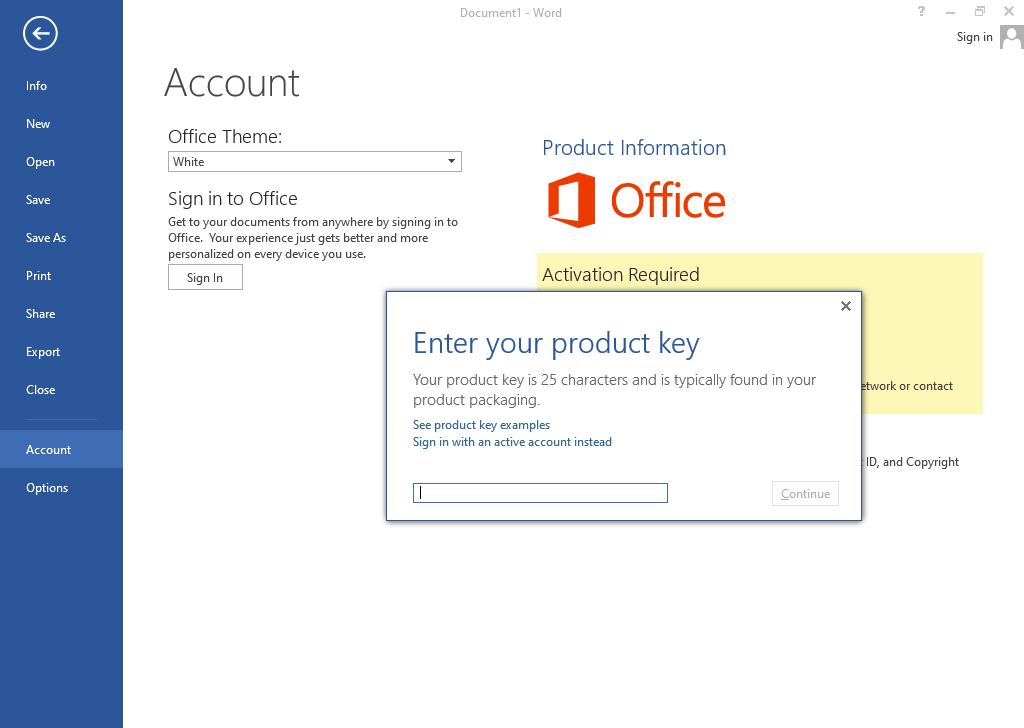
Prejdite do menu Súbor → Účet a kliknite na Zmeniť produktový kľúč v žltom poli (umiestnenom tesne pod ikonami aplikácií).
Zadajte svoj produktový kľúč do vyskakovacieho okna a o chvíľu sa tlačidlo „Pokračovať“ aktivuje a zmení sa na „Inštalovať“ – kliknite naň.
II. Získajte inštalačné ID
Prejdite do Sprievodcu aktiváciou:
Ak vás softvér vyzve na aktiváciu, zvoľte možnosť aktivácie telefonicky.
Ak nie, prejdite na Súbor → Účet → Aktivovať produkt a vyberte Aktivovať telefonicky.
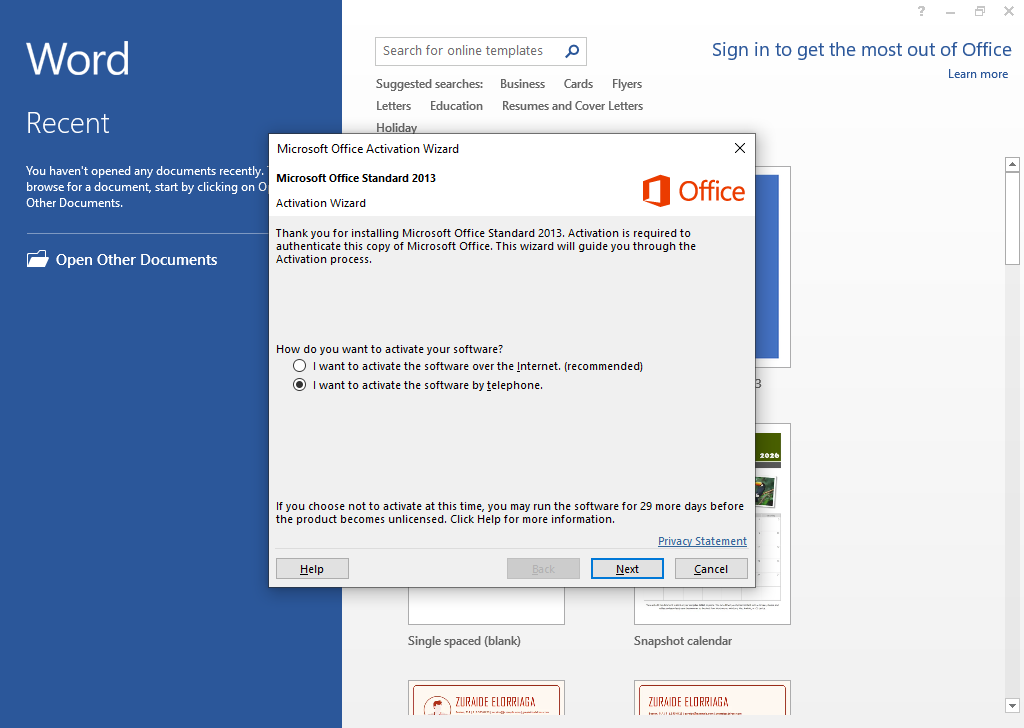
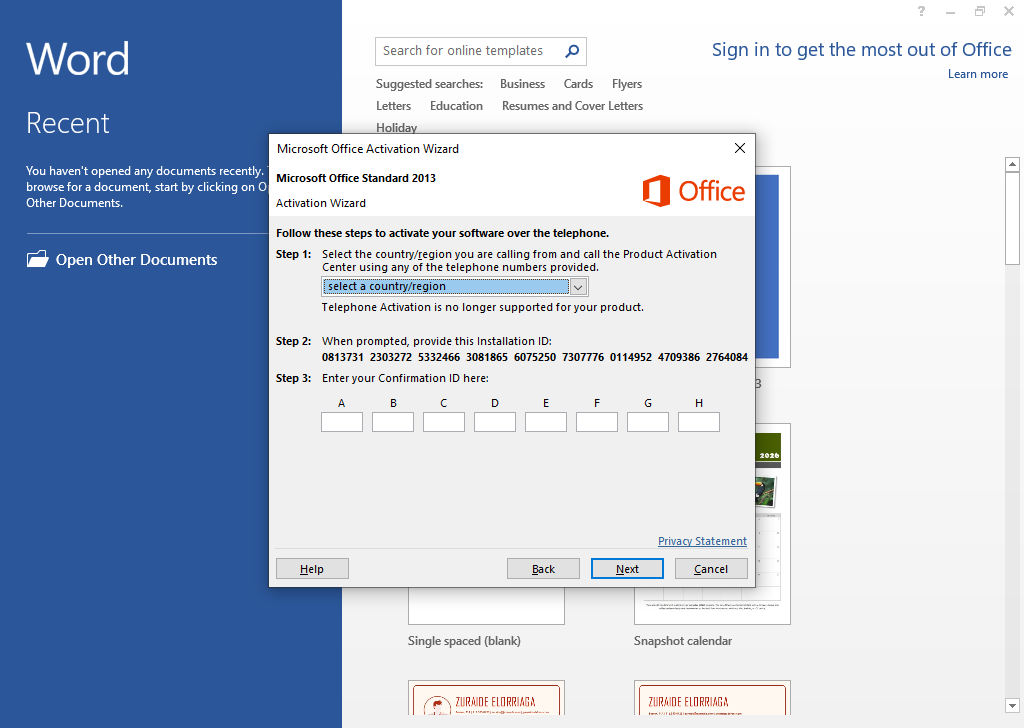
Vyberte svoju krajinu/región z rozbaľovacieho menu.
Sprievodca zobrazí dlhé číselné Inštalačné ID. Zapíšte si ho alebo nechajte okno otvorené.
III. Použite portál Microsoft Product Activation Portal
Na inom zariadení s aktívnym internetovým pripojením (napr. váš telefón) prejdite na portál Microsoft Product Activation Portal: https://visualsupport.microsoft.com/.
Prihláste sa pomocou svojho účtu Microsoft.
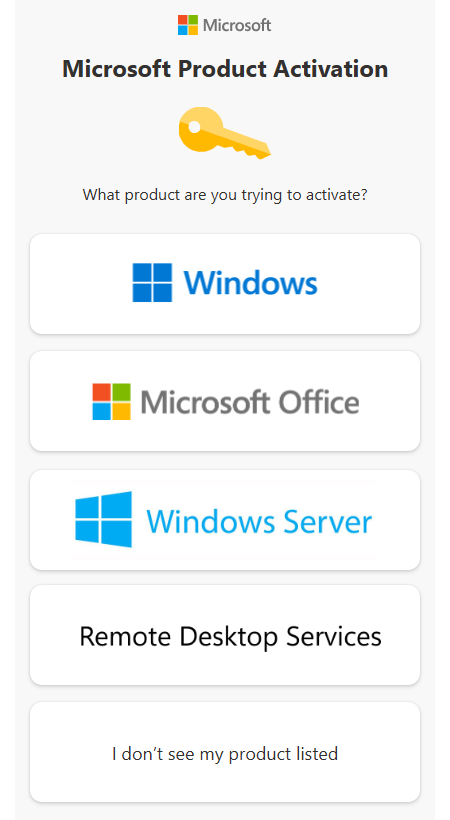
Vyberte Aktivovať produkt Microsoft.
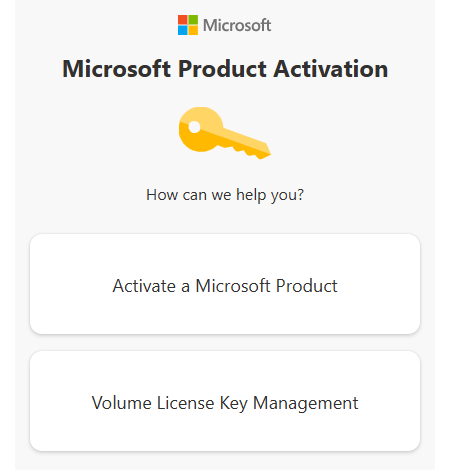
Vyberte Microsoft Office.
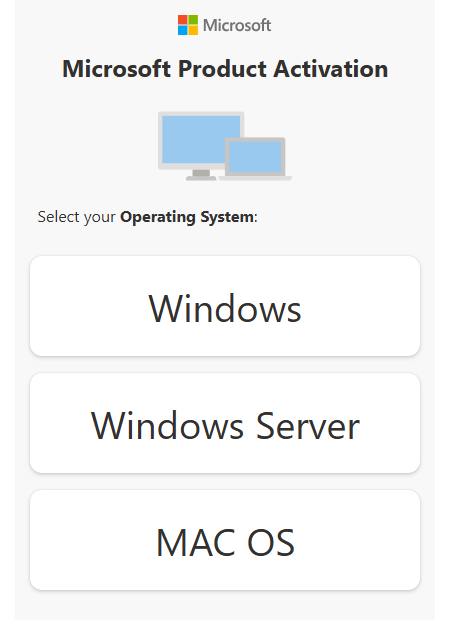
Vyberte svoj operačný systém.
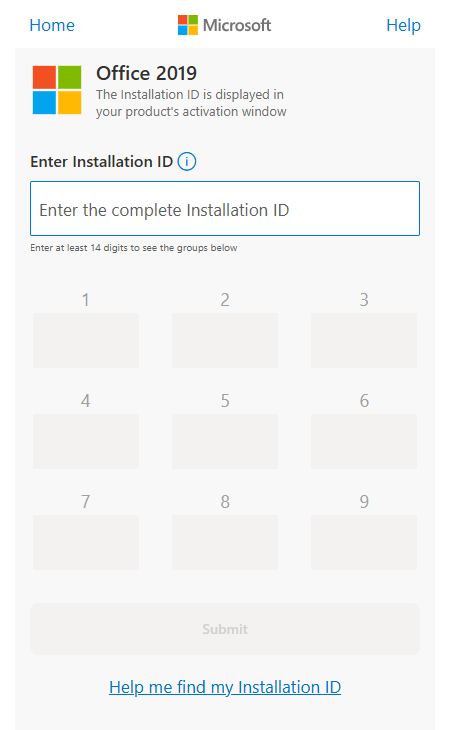
Vyberte svoju verziu Office, napr. Office 2019 alebo Office 2021.
Zadajte inštalačné ID, ktoré ste získali predtým, a kliknite na „Odoslať“.
Po overení dostanete dlhé potvrdzujúce ID – starostlivo si ho zapíšte.
IV. Zadajte potvrdzujúce ID
Vráťte sa do Sprievodcu aktiváciou – na obrazovke, kde ste skopírovali svoje inštalačné ID, uvidíte prázdne polia na zadanie potvrdzujúceho ID.
Zadajte čísla poskytnuté aktivačným portálom do príslušných polí.
Kliknite na Aktivovať pre dokončenie procesu.