Office 2019 – inštalácia a aktivácia
Podrobný sprievodca inštaláciou a aktiváciou Office 2019 Standard a Office 2019 Professional Plus.
Pred inštaláciou softvéru sa uistite, že:
váš počítač spĺňa systémové požiadavky Office 2019: Windows 10 alebo novší; Windows Server 2019 alebo novší; miesto na pevnom disku: 4 GB; RAM: 2 GB pre 32-bit, 4 GB pre 64-bit;
váš aktuálny operačný systém je aktuálny s najnovšími aktualizáciami systému Windows;
na vašom počítači nie sú nainštalované nasledujúce Office programy (ak áno, odinštalujte ich): Office Home and Student, Office Home and Business, Office Professional, desktopové aplikácie Microsoft 365, My Office.
Podrobný sprievodca
I. Inštalácia
Prejdite na oneslm.eu/login a prihláste sa pomocou svojho e-mailu a čísla objednávky.
Stiahnite a spustite našu aplikáciu Office 2019 Volume Installer.exe.
Môže sa vám zobraziť nasledujúce varovanie:
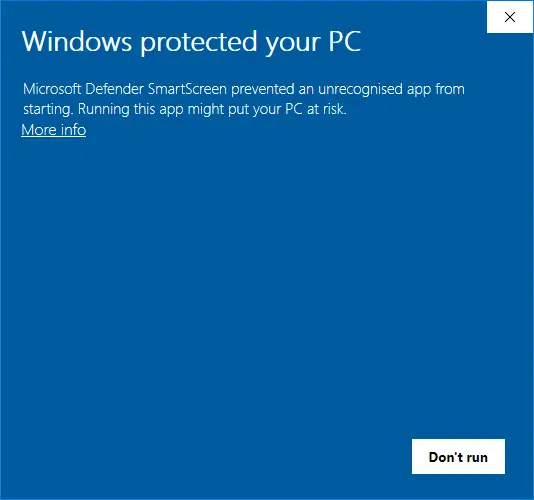
Táto správa sa zobrazuje, pretože aplikácia je úplne nová a v bezpečnostných systémoch systému Windows ešte nezískala dôveryhodný stav. Kliknite na Viac informácií a zvoľte Spustiť aj tak.
Keď sa otvorí Office 2019 Volume Installer, vyzerá takto:
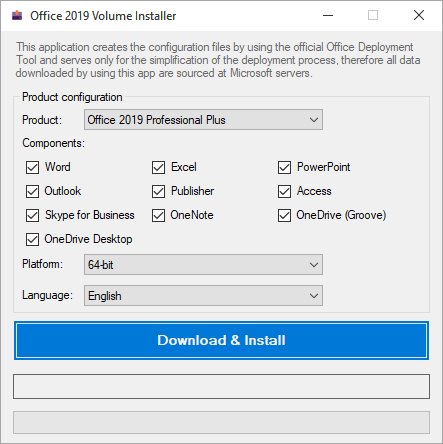
Z rozbaľovacieho zoznamu Produkt vyberte produkt, ktorý ste si u nás zakúpili.
V poli Komponenty môžete odškrtnúť aplikácie Office, ktoré neplánujete používať.
Z rozbaľovacieho zoznamu Platforma vyberte typ architektúry pre váš produkt: 32-bit alebo 64-bit.
Ako skontrolovať architektúru systému?
Otvorte Nastavenia a prejdite na Systém → O systéme. Hore Typ systému bude obsahovať túto informáciu.
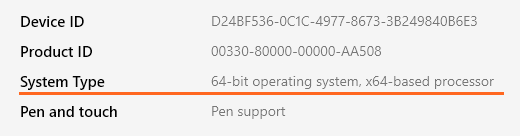
Zvyčajne je najlepšie zvoliť 64-bitovú verziu – týmto spôsobom bude váš produkt fungovať lepšie na moderných operačných systémoch a zariadeniach.
Z rozbaľovacieho zoznamu Jazyk vyberte jazyk, v ktorom chcete mať produkt.
Po dokončení prispôsobenia inštalácie kliknite na tlačidlo Stiahnuť a nainštalovať.
Teraz už len počkajte, kým sa produkt nainštaluje. Zelený ukazovateľ priebehu v inštalátore sa niekoľkokrát naplní a objavia sa ďalšie okná – je to normálne a je to súčasť procesu.
Nezatvárajte inštalátor a jeho ďalšie okná, inak sa inštalácia preruší!
Office je úplne nainštalovaný, keď sa zobrazí toto okno:
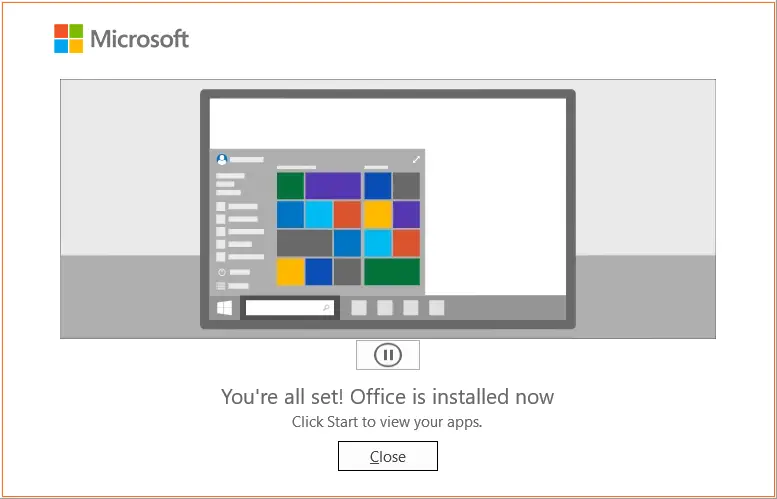
Teraz môžete zatvoriť inštalátor a pokračovať v aktivácii produktu.
II. Aktivácia
Po dokončení inštalácie Office 2019 musíte aktivovať svoj produkt, aby ste dokončili proces.
Spustite ľubovoľnú aplikáciu Office 2019, napríklad Word.
Otvorte prázdny dokument.
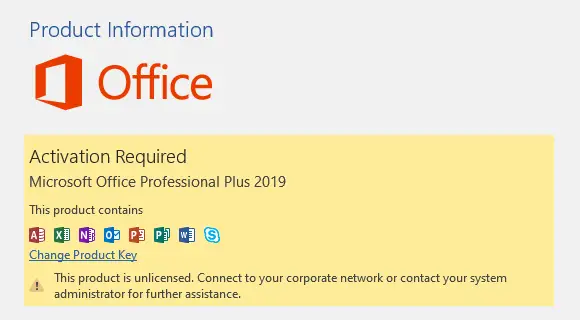
Prejdite do menu Súbor → Účet a kliknite na Zmeniť kód Product Key v žltom poli (nachádza sa hneď pod ikonami aplikácií).
Zadajte svoj kód Product Key v rozbaľovacom okne a o chvíľu sa zobrazí tlačidlo Aktivovať Office – kliknite naň a váš produkt bude aktivovaný a pripravený na použitie.