Office 2021 – inštalácia a aktivácia
Podrobný návod na inštaláciu a aktiváciu Office 2021 Standard a Office 2021 Professional Plus pomocou Forscope Volume Installer.
Pred inštaláciou softvéru sa uistite, že:
váš počítač spĺňa systémové požiadavky pre Office 2021: Windows 10 alebo vyšší; Windows Server 2019 alebo vyšší; miesto na pevnom disku: 4 GB; RAM: 4 GB;
váš aktuálny operačný systém je aktualizovaný najnovšími aktualizáciami systému Windows;
nasledujúce Office nie sú nainštalované vo vašom počítači (ak sú, odinštalujte ich): Office Home and Student, Office Home and Business, Office Professional, Microsoft 365 desktop apps, My Office.
Podrobný návod
I. Inštalácia
Prejdite na oneslm.eu/login a prihláste sa pomocou svojho e-mailu a čísla objednávky.
Stiahnite a spustite našu aplikáciu Office 2021 Volume Installer.exe.
Môžete vidieť nasledujúce varovanie:
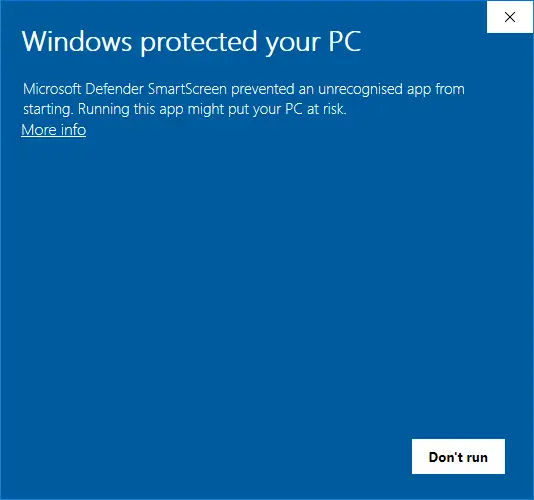
Toto hlásenie sa zobrazí, pretože aplikácia je úplne nová a zatiaľ nezískala dôveryhodný stav v bezpečnostných systémoch systému Windows. Kliknite na položku Ďalšie informácie a vyberte možnosť Spustiť aj tak.
Keď sa otvorí Office 2021 Volume Installer, vyzerá to takto:
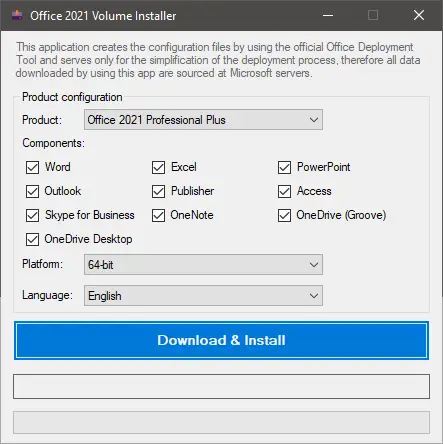
Z rozbaľovacieho zoznamu Product vyberte produkt, ktorý ste si u nás zakúpili.
V poli Components môžete zrušiť začiarknutie aplikácií balíka Office, ktoré neplánujete používať.
Z rozbaľovacieho zoznamu Platform vyberte typ architektúry pre váš produkt: 32-bitový alebo 64-bitový.
Ako skontrolovať architektúru vášho systému?
Otvorte Nastavenia a prejdite na Systém → O systéme. Riadok Typ systému bude obsahovať tieto informácie.
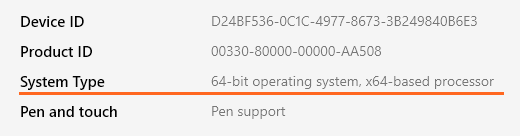
Zvyčajne je najlepšie vybrať 64-bitovú verziu – týmto spôsobom bude váš produkt fungovať lepšie na moderných operačných systémoch a zariadeniach.
Z rozbaľovacieho zoznamu Language vyberte jazyk, v ktorom chcete mať produkt.
Po dokončení prispôsobenia inštalácie kliknite na tlačidlo Download & Install.
Teraz už len počkajte, kým sa váš produkt nainštaluje. Zelený ukazovateľ priebehu v inštalátore sa niekoľkokrát vyplní a zobrazí sa niekoľko ďalších okien – to je normálne a je to súčasť procesu.
Nezatvárajte inštalátor ani jeho ďalšie okná, inak sa inštalácia preruší!
Office je úplne nainštalovaný, keď uvidíte toto okno:
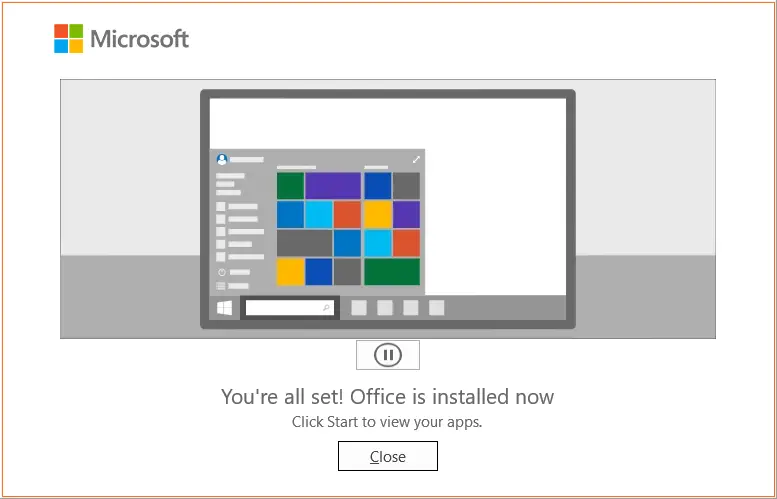
Teraz môžete zatvoriť inštalátor a pokračovať v aktivácii produktu.
II. Aktivácia
Po dokončení inštalácie Office 2021 musíte aktivovať produkt, aby ste dokončili proces.
Spustite akúkoľvek aplikáciu Office 2021, napríklad Word.
Otvorte prázdny dokument.
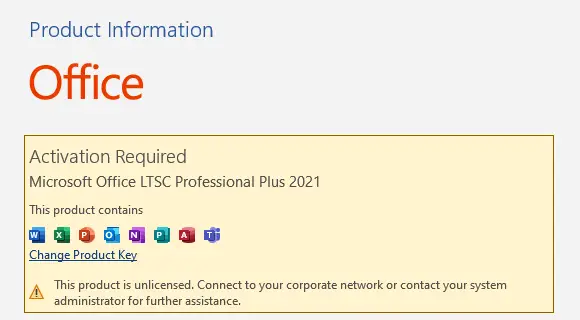
Prejdite do ponuky Súbor → Účet a kliknite na Zmeniť kód Product Key v žltom poli (umiestnenom hneď pod ikonami aplikácií).
Zadajte váš kód Product Key do vyskakovacieho okna a o chvíľu sa objaví tlačidlo Aktivovať Office – kliknite naň a váš produkt bude aktivovaný a pripravený na použitie.