Office 2024 – inštalácia pomocou nástroja Office Deployment Tool
Podrobný sprievodca inštaláciou multilicenčných produktov Office (napr. Office LTSC Professional Plus 2024) pomocou nástroja Office Deployment Tool.
Pred inštaláciou softvéru sa uistite, že:
váš počítač spĺňa systémové požiadavky Office 2024: Windows 10 alebo novší; Windows Server 2022 alebo novší; miesto na pevnom disku: 4 GB; RAM: 4 GB;
váš aktuálny operačný systém je aktualizovaný najnovšími aktualizáciami systému Windows;
na vašom počítači nie sú nainštalované nasledujúce verzie Office (ak sú, odinštalujte ich): Office Home and Student, Office Home and Business, Office Professional, Microsoft 365 desktopové aplikácie, My Office.
Podrobný sprievodca
I. Stiahnutie ODT
Stiahnite si Office Deployment Tool (ODT):
Po stiahnutí by sa ODT mal volať približne takto:
officedeploymenttool_18925-20138.exe
Čísla na konci sa môžu líšiť – je to normálne, keďže Microsoft túto spustiteľnú aplikáciu pravidelne aktualizuje a čísla odrážajú verziu.
Otvorte spustiteľný súbor. Budete vyzvaní, aby ste povolili tejto aplikácii vykonávať zmeny vo vašom počítači. Vyberte Áno.
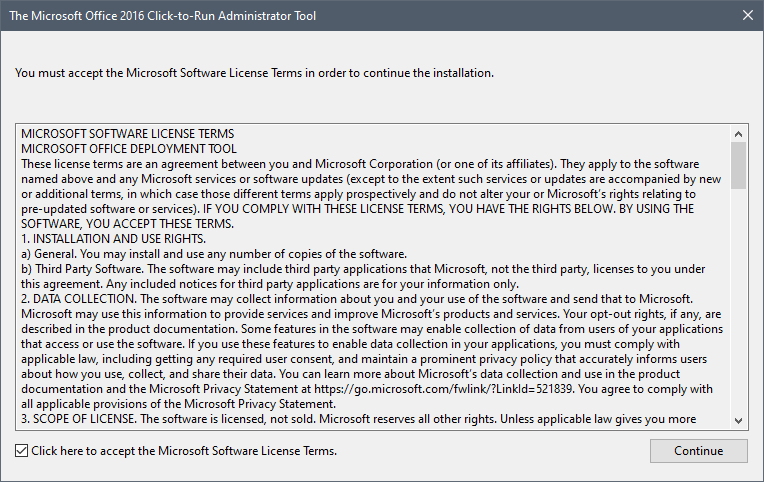
Na obrazovke sa zobrazí vyskakovacie okno s licenčnými podmienkami spoločnosti Microsoft. Začiarknite políčko vľavo dole a kliknite na Pokračovať.
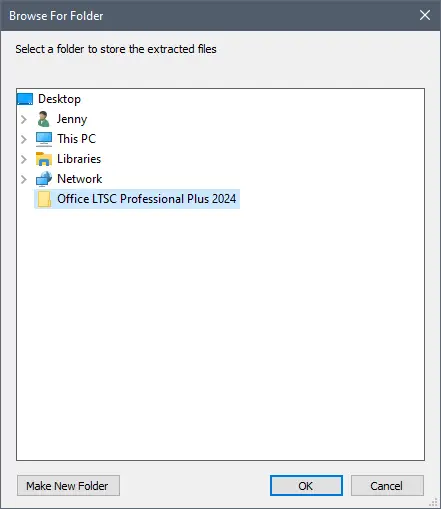
Ďalej sa zobrazí vyskakovacie okno s výzvou na výber cieľového priečinka pre stiahnuté súbory – môžete si vytvoriť nový priečinok, aby ste ich neskôr ľahšie našli.
Po výbere cieľového priečinka sa zobrazí správa, ktorá vás informuje, že súbor bol úspešne extrahovaný. Stlačte OK, aby ste ho zatvorili a pokračovali v konfigurácii.
II. Vytvorenie konfiguračného súboru
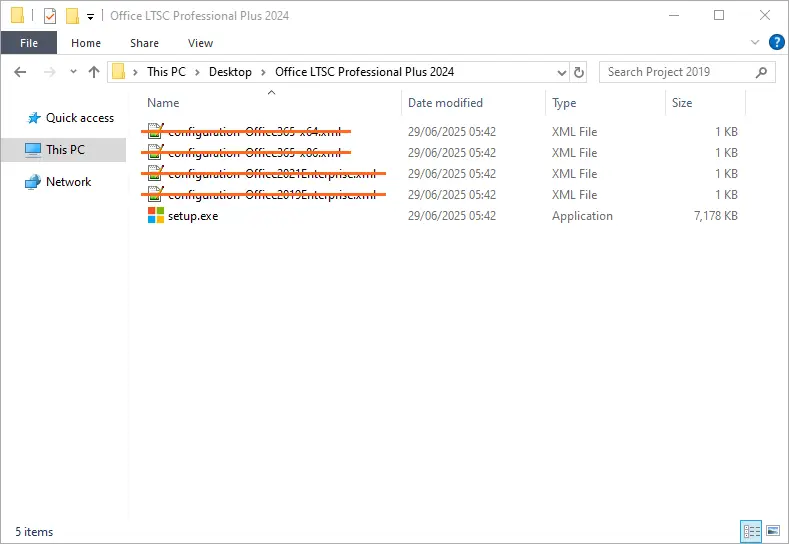
Nájdite priečinok, ktorý ste vybrali v predchádzajúcom kroku. Otvorte ho a uvidíte niekoľko súborov. Odstráňte všetky súbory končiace na .xml z tohto priečinka, pretože si vytvoríme vlastný konfiguračný súbor.
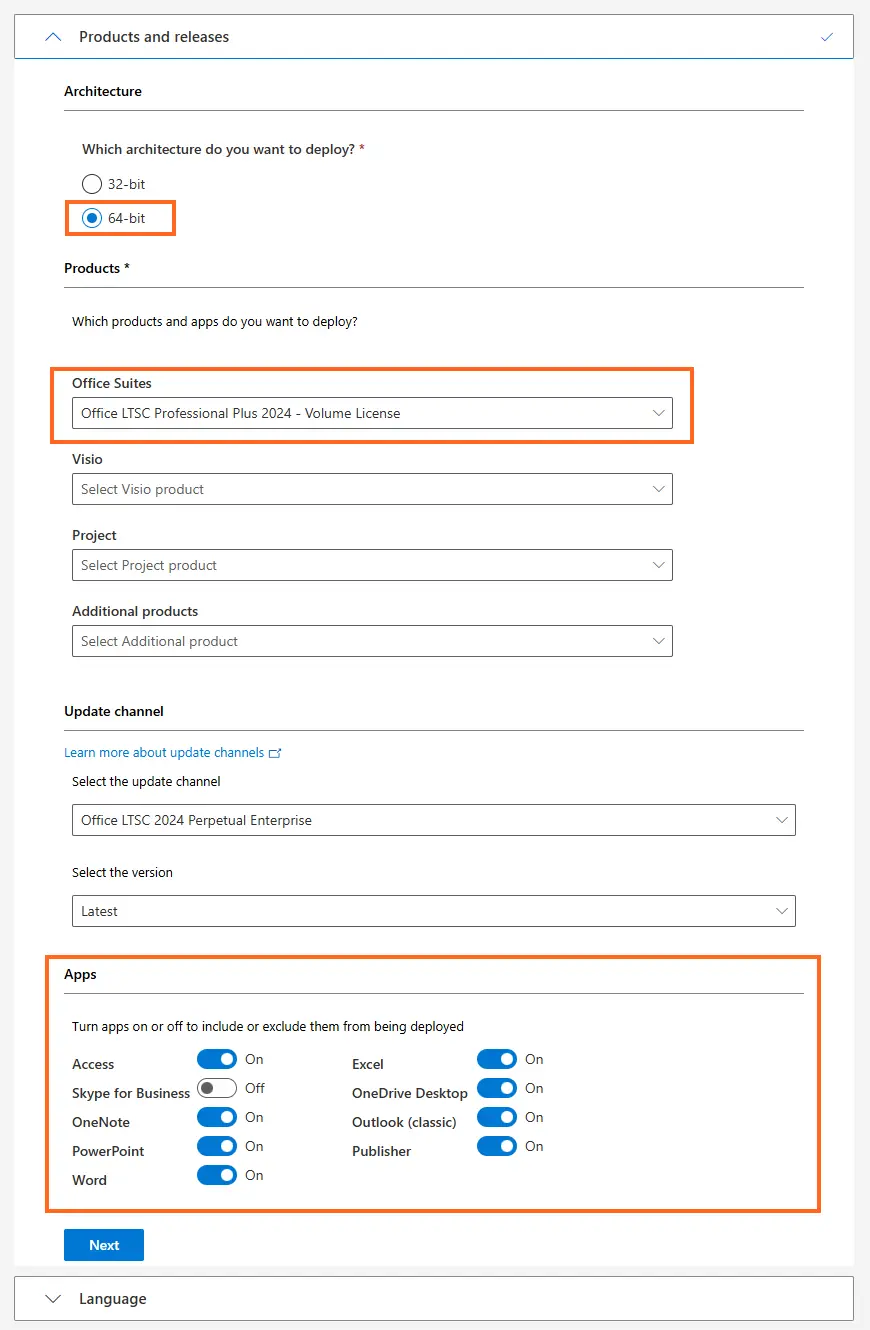
Prejdite na config.office.com/deploymentsettings. V sekcii Produkty a vydania vyberte architektúru softvéru (odporúča sa 64-bitová), potom z rozbaľovacieho menu vyberte balík Office, ktorý chcete nainštalovať (napr. Office LTSC Professional Plus 2024). Môžete si tiež prispôsobiť, ktoré konkrétne aplikácie chcete, v podsekcii Aplikácie.
Ďalej v sekcii Jazyk vyberte hlavný jazyk pre softvér. Môžete si tiež vybrať ďalšie jazyky teraz, alebo ich stiahnuť neskôr po inštalácii.
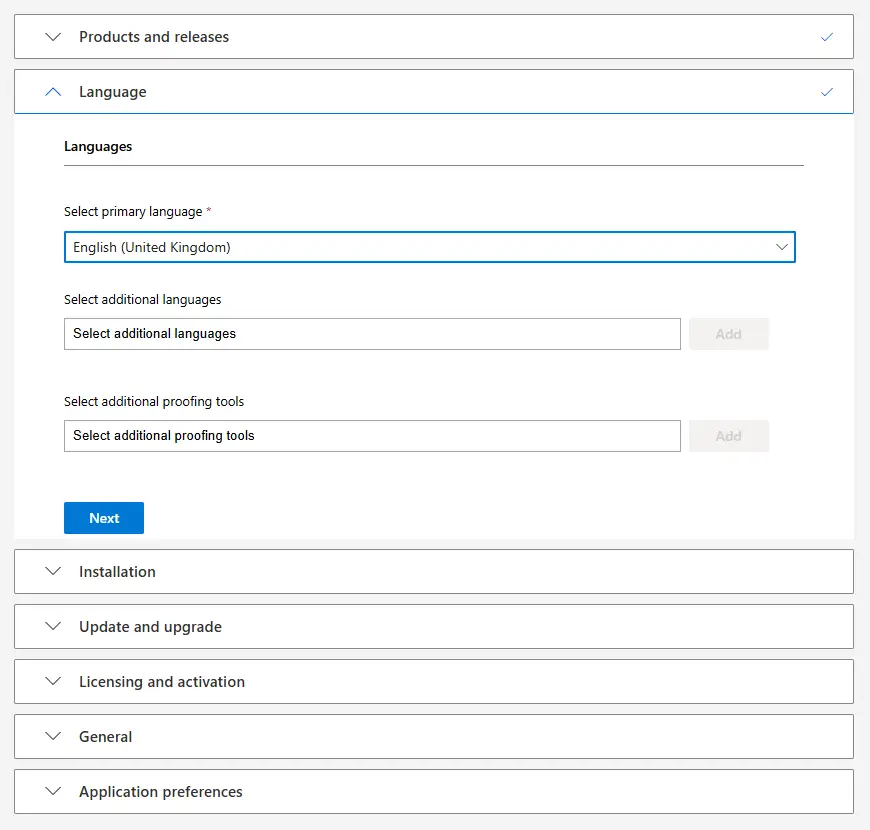
V tomto bode ste dokončili povinné kroky – k dispozícii je oveľa viac možností prispôsobenia, ale môžete ich preskočiť, pretože ich možno v prípade potreby upraviť po inštalácii. Ak chcete pokračovať, kliknite na Exportovať v pravom hornom rohu obrazovky.
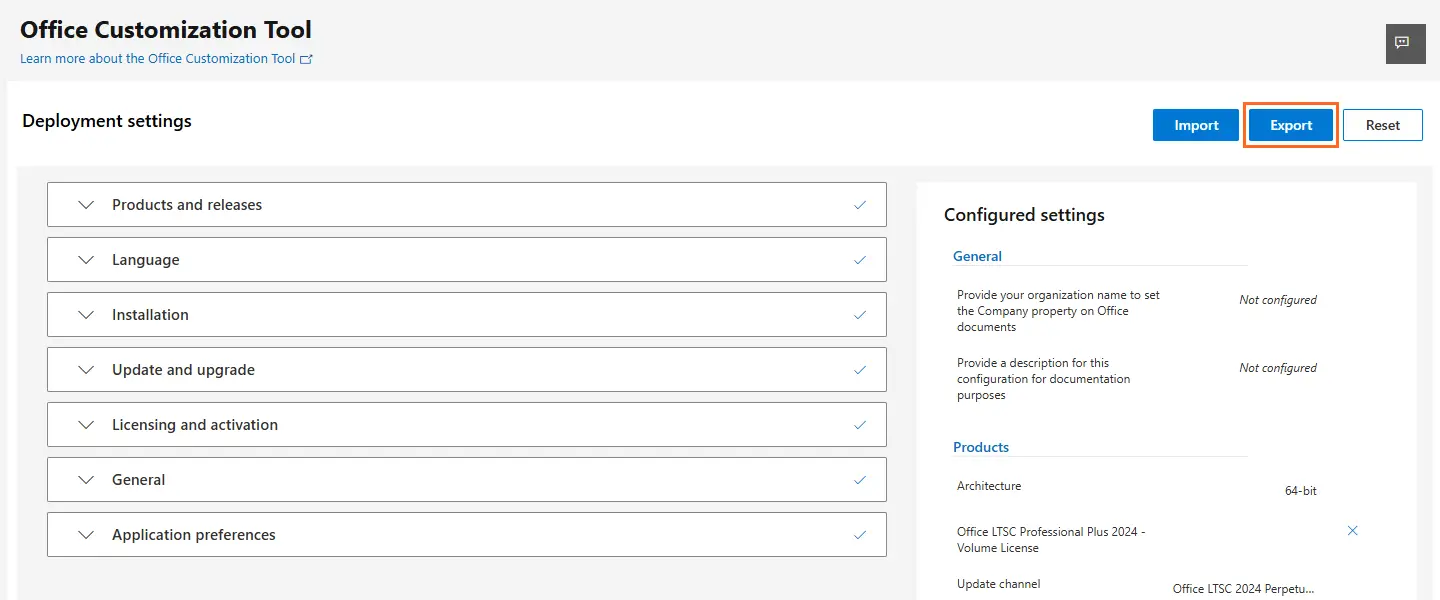
Poznámka: Pre väčšie nasadenia môže byť konfiguračný súbor prednastavený so špecifickým MAK v kroku Licencovanie a aktivácia. Vždy sa uistite, že počet aktivácií MAK neprekračuje počet zakúpených licencií.
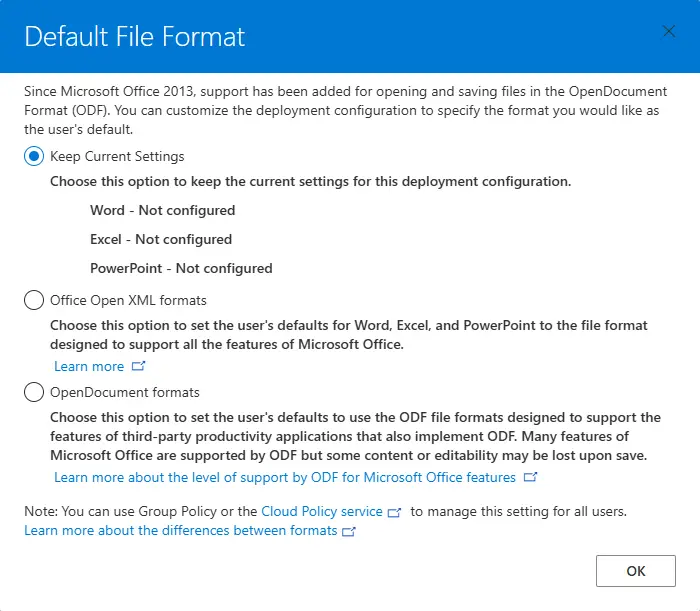
Zobrazí sa nové okno, v ktorom si môžete vybrať predvolený formát súboru pre aplikácie Office. Ak si nie ste istí, čo vybrať, zvoľte Zachovať aktuálne nastavenia.
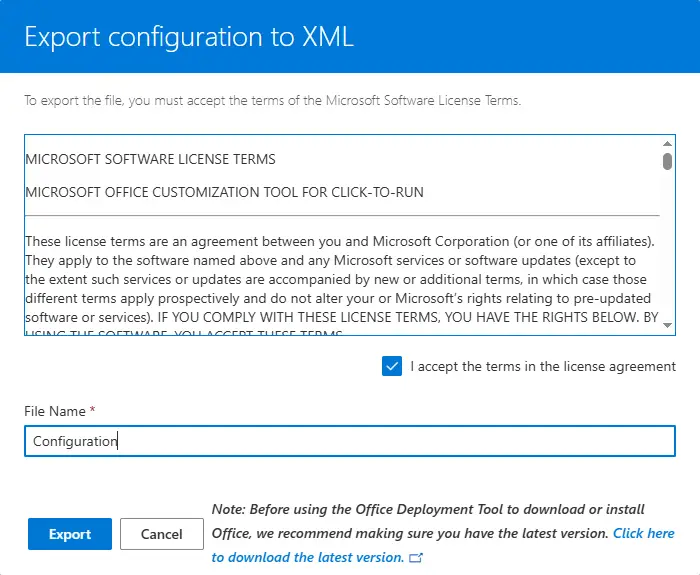
Ďalšie vyskakovacie okno vyžaduje, aby ste prijali podmienky licenčnej zmluvy. Konfiguračný súbor môžete tiež premenovať tak, aby zodpovedal názvu produktu. Po kliknutí na Exportovať sa stiahne konfiguračný súbor XML.
III. Stiahnutie konfigurácie
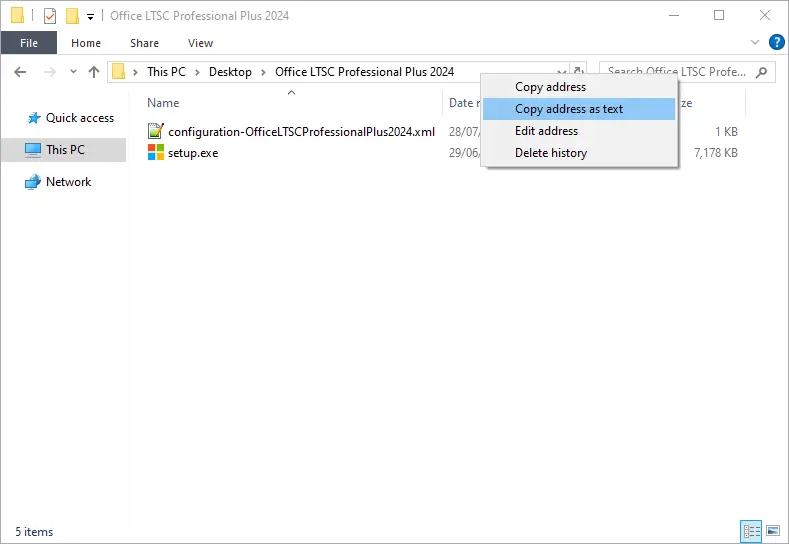
Presuňte konfiguračný súbor XML do rovnakého priečinka ako súbor setup.exe (ak sa tam nestiahol priamo), potom kliknite pravým tlačidlom myši na názov priečinka v adresnom riadku Prieskumníka Windows a vyberte Kopírovať adresu ako text.
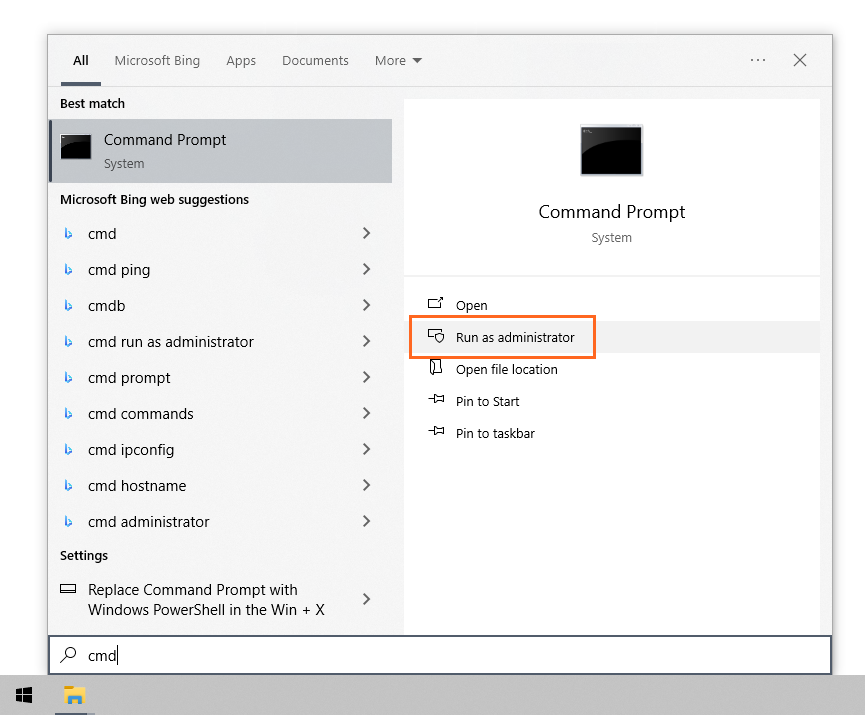
Kliknite na ponuku Štart systému Windows, zadajte „cmd“ a keď sa v výsledkoch zobrazí príkazový riadok, kliknite na „Spustiť ako správca“.
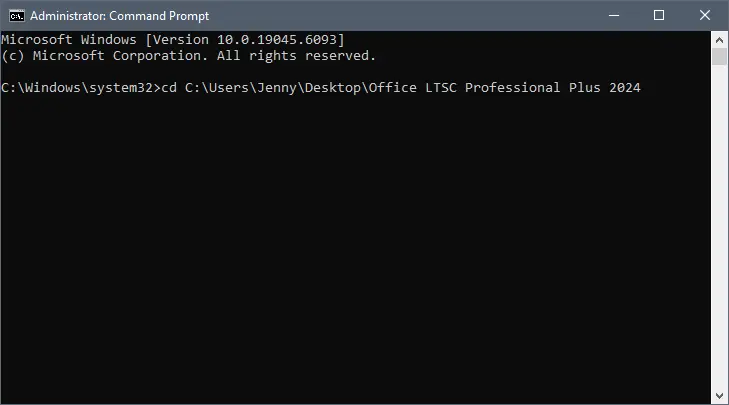
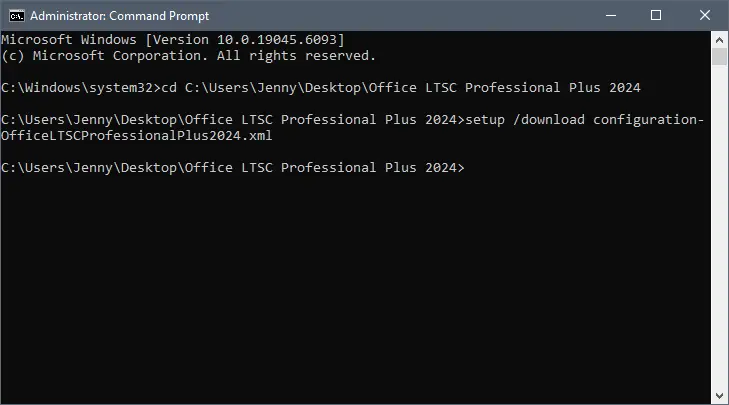
Zmeňte adresár zo System32 na priečinok, kde sa nachádza konfiguračný súbor – urobíte to zadaním:
cd [adresa priečinka obsahujúceho konfiguračný súbor]Text v hranatých zátvorkách je potrebné nahradiť adresou priečinka, ktorú ste skopírovali predtým (v kroku 1). Stlačte Enter a výsledok by mal vyzerať približne takto:
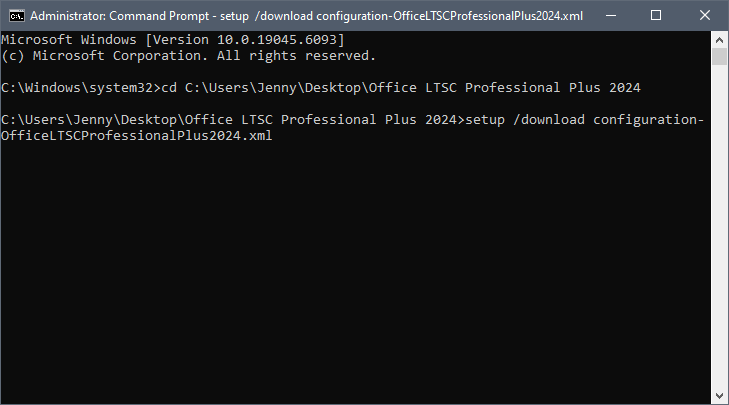
Ďalej zadajte:
setup /download [nazov_konfiguracneho_suboru].xmlText v hranatých zátvorkách je potrebné opäť nahradiť názvom, ktorý ste si vybrali pre svoj súbor XML. Stlačte Enter a výsledok by mal vyzerať približne takto:
Sťahovanie sa teraz začalo. Tento proces môže trvať nejaký čas v závislosti od vášho internetového pripojenia.
Nezatvárajte okno príkazového riadka, inak prerušíte sťahovanie!
Sťahovanie je dokončené, keď sa zobrazí nový príkazový riadok s adresárom priečinka, ako je uvedené nižšie:
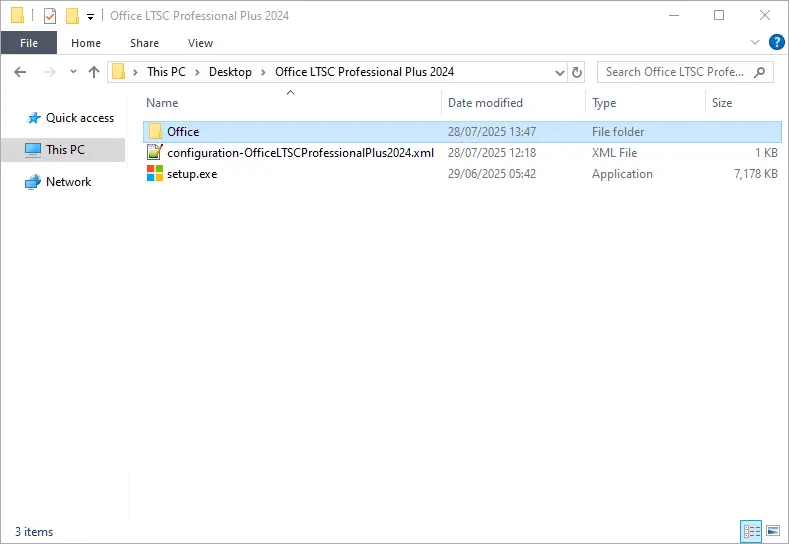
Okrem toho sa v priečinku so súborom XML a súborom setup.exe objavil nový priečinok s názvom „Office“.
IV. Spustenie inštalácie
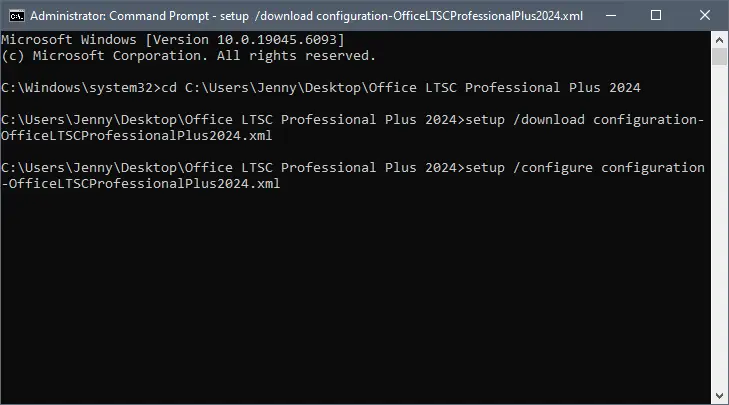
V príkazovom riadku, ktorý by mal byť stále otvorený z predchádzajúceho kroku, zadajte:
setup /configure [nazov_konfiguracneho_suboru].xmlText v hranatých zátvorkách je potrebné opäť nahradiť názvom, ktorý ste si vybrali pre svoj súbor XML. Stlačte Enter a výsledok by mal vyzerať približne takto:
Inštalácia sa spustí takmer okamžite:
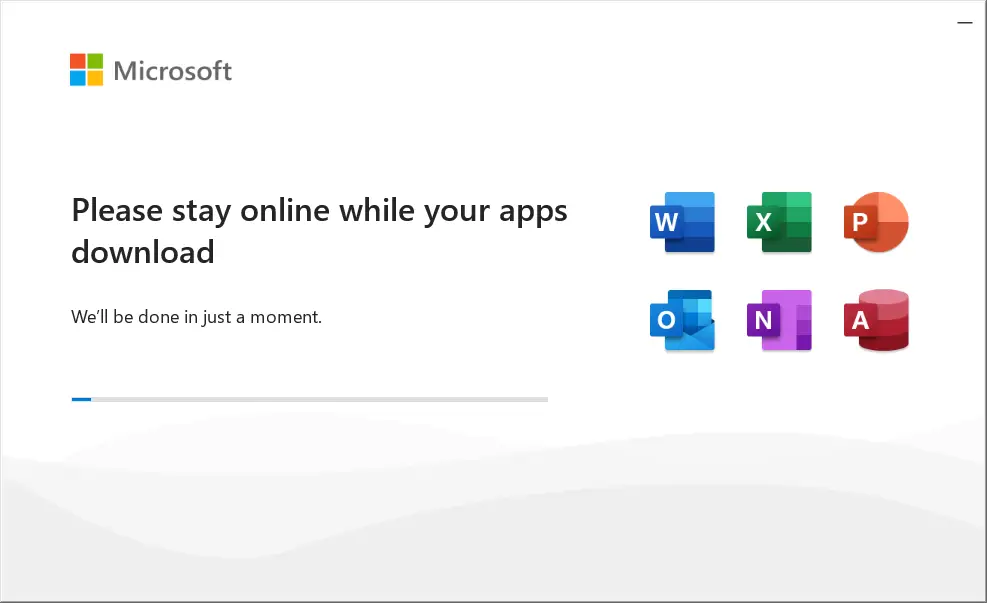
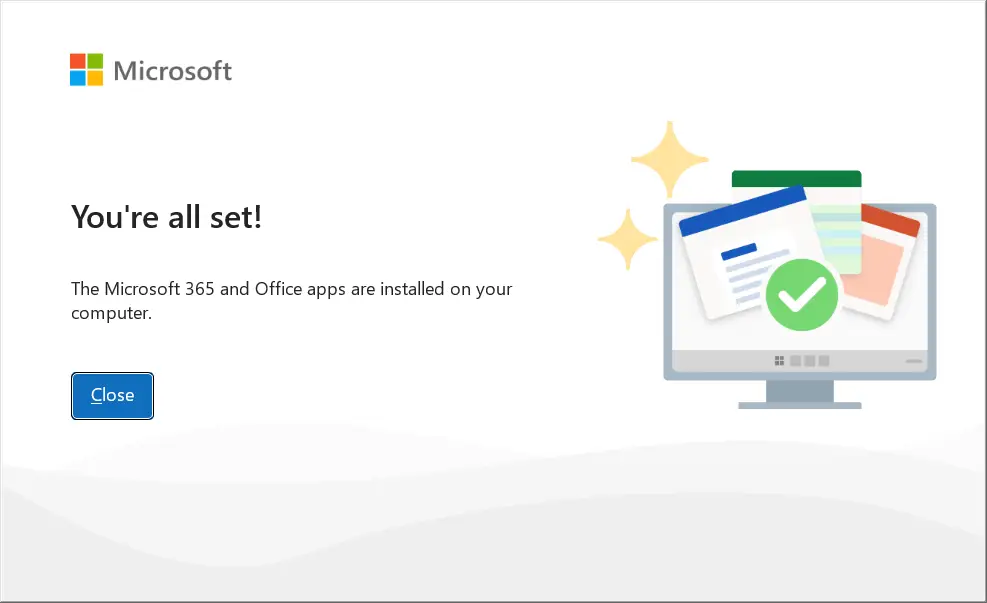
Po dokončení inštalácie kliknite na Zavrieť a prejdite na ďalší krok – aktiváciu produktu.
V. Aktivácia softvéru
Po dokončení inštalácie Office 2024 je potrebné aktivovať váš produkt, aby sa proces dokončil.
Spustite ľubovoľnú aplikáciu Office 2024, napríklad Word.
Na domovskej obrazovke prejdite do ponuky Účet v ľavom dolnom rohu.
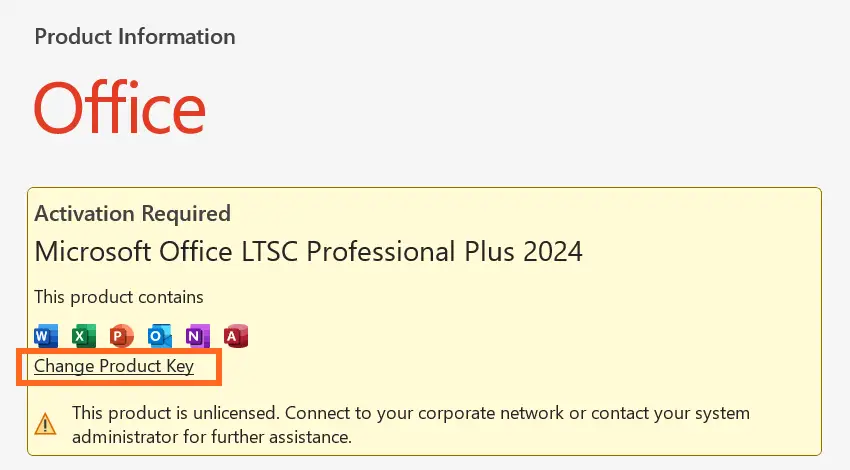
Kliknite na Zmeniť kľúč produktu v žltom poli (umiestnenom tesne pod ikonami aplikácií).
Zadajte svoj kľúč produktu do vyskakovacieho okna a o chvíľu sa zobrazí tlačidlo Aktivovať Office – kliknite naň a váš produkt bude aktivovaný a pripravený na použitie.