Ako povoliť Windows 10 ESU (len pre spotrebiteľov!)
Táto príručka ukazuje, ako povoliť bezplatné rozšírené bezpečnostné aktualizácie (ESU) spoločnosti Microsoft pre Windows 10.
DÔLEŽITÉ:
Bezplatný plán ESU nie je dostupný pre firmy – je určený len pre spotrebiteľov v rámci Európskej únie.
Pred pokračovaním v registrácii sa uistite, že ste prihlásení do systému Windows pomocou svojho osobného konta Microsoft.
Sprievodca krok za krokom
I. Aktualizujte svoj systém
Prejdite na Nastavenia → Windows Update.
Aktualizujte svoj operačný systém so všetkými dostupnými opravami a záplatami – inak sa registrácia ESU nepodarí.
II. Registrácia do ESU
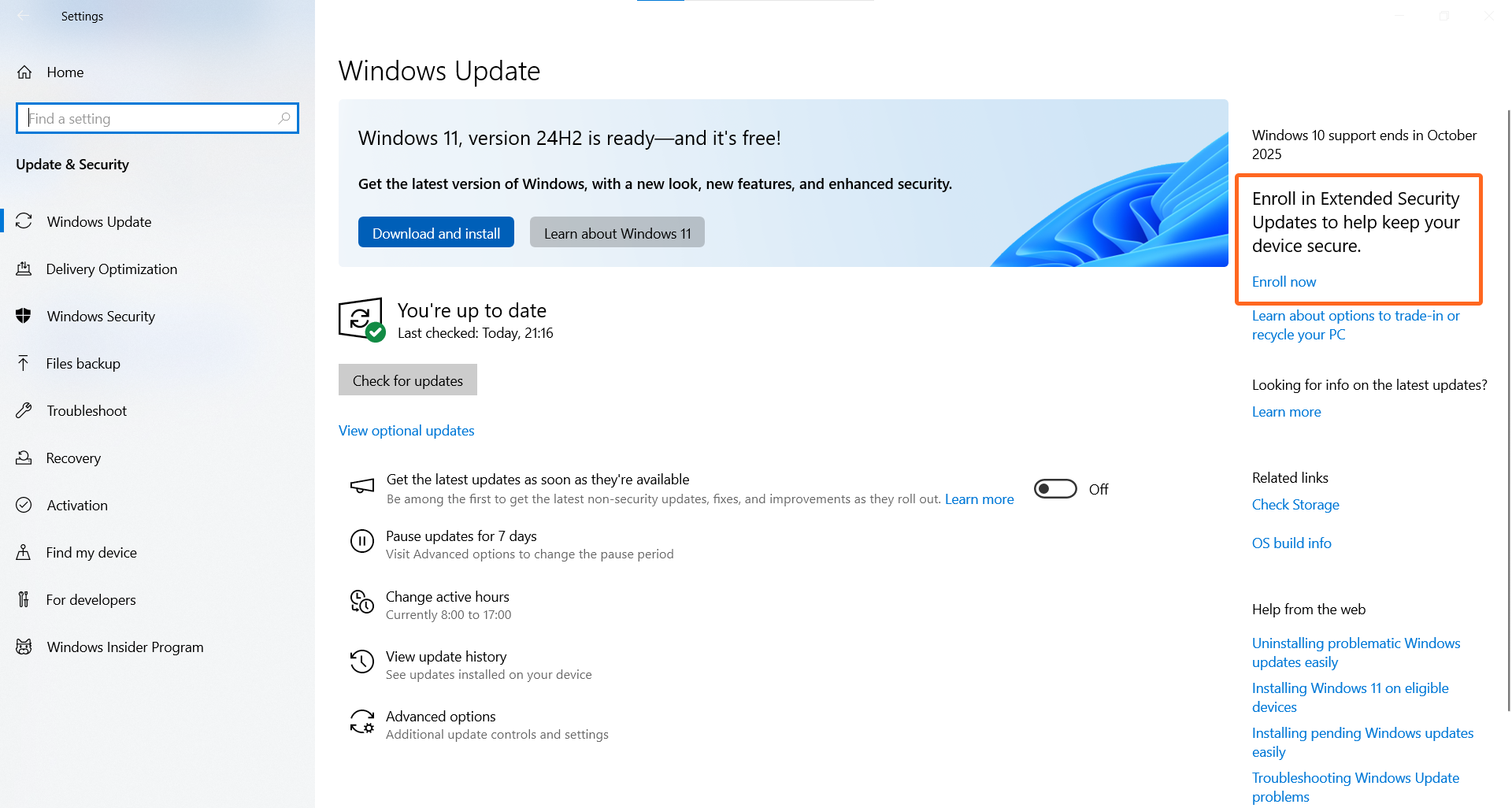
Po uistení sa, že je váš systém aktuálny, kliknite na Zaregistrovať sa teraz pod Zaregistrovať sa do rozšírených bezpečnostných aktualizácií, ktoré sa nachádza v pravom hornom rohu okna Windows Update.
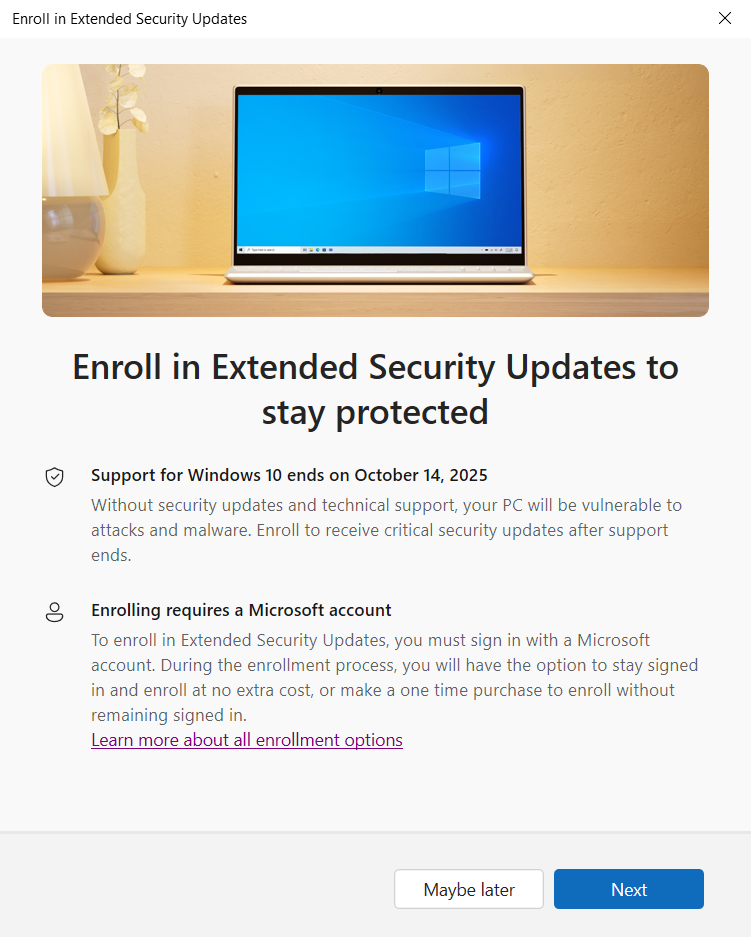
Objaví sa nové okno – kliknite na Ďalej pre spustenie procesu registrácie.
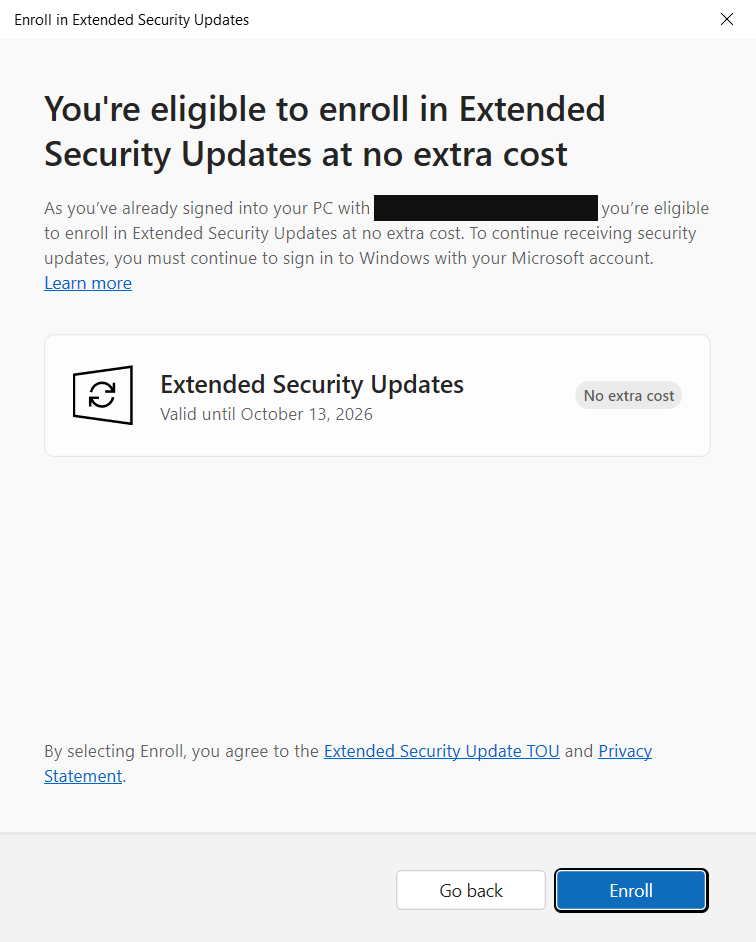
Ak ste prihlásení do svojho osobného konta Microsoft na zariadení, budete mať možnosť zaregistrovať sa bezplatne – v opačnom prípade budete vyzvaní k nákupu. Kliknite na Zaregistrovať sa pre potvrdenie vybraného plánu podpory.
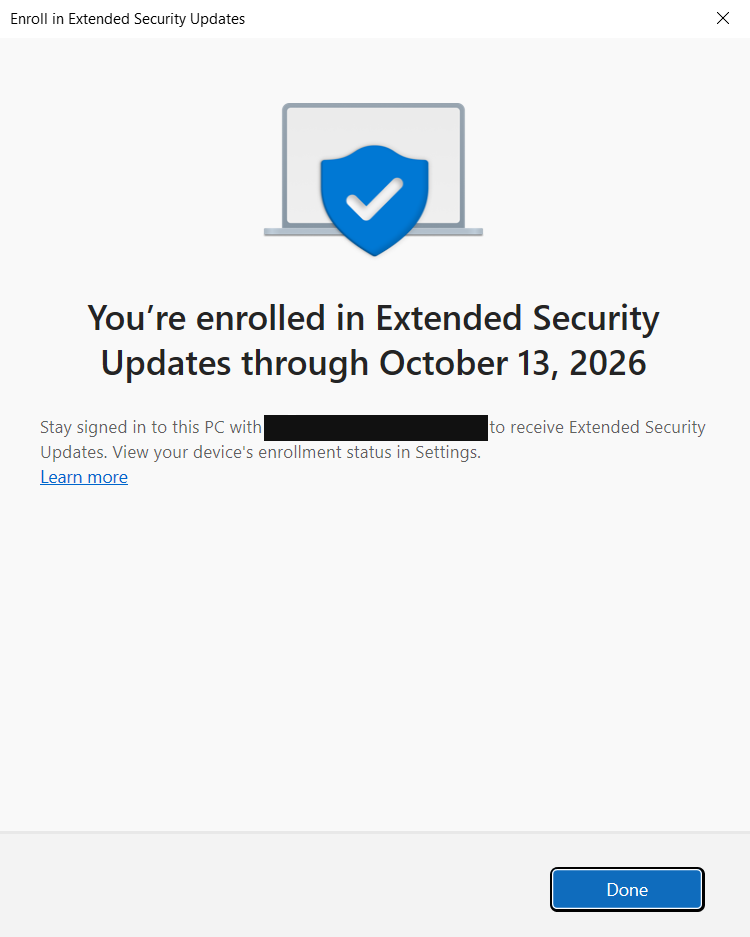
Po dokončení registrácie kliknite na Hotovo pre zatvorenie aktivačného okna.
III. Skontrolujte úspešnú registráciu
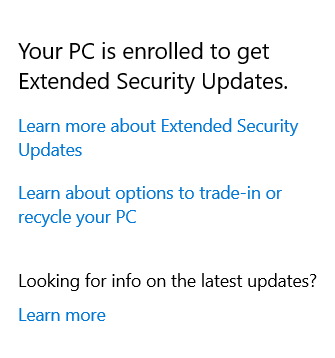
Registráciu môžete potvrdiť tak, že sa vrátite do okna nastavení Windows Update a skontrolujete pravý horný roh Windows Update – teraz sa tam zobrazí Váš počítač je zaregistrovaný na získavanie rozšírených bezpečnostných aktualizácií.
Často kladené otázky
Koľko zariadení môže používať jednu licenciu ESU?
Vaša licencia ESU môže byť použitá pre až 10 zariadení po registrácii do ESU.Ako dlho môžem používať bezplatný Windows 10 ESU?
Tento plán končí 13. októbra 2026.Kde nájdem viac informácií o ESU?
Pre ďalšie podrobnosti navštívte Windows 10 Extended Security Updates (ESU).