Čo je VAMT a ako ho nakonfigurovať?
Prehľad nástroja Volume Activation Management Tool (VAMT) – bezplatného nástroja spoločnosti Microsoft na automatizáciu a správu hromadných aktivácií.
Volume Activation Management Tool (VAMT) je bezplatné riešenie na správu aktivácií od spoločnosti Microsoft. Umožňuje sieťovým administrátorom a IT profesionálom automatizovať a spravovať aktiváciu produktov Microsoft, vrátane Windows, Microsoft Office a ďalších.
S VAMT môžu IT špecialisti spravovať hromadné aktivácie pomocou kľúčov na viacnásobnú aktiváciu (MAK), služby správy kľúčov Windows (KMS) alebo metód aktivácie založených na Active Directory.
Ak vaša spoločnosť plánuje nasadiť a aktivovať viacero počítačov s Windows 11, odporúčame použiť VAMT na zefektívnenie a urýchlenie procesu. Nižšie nájdete odkazy na najdôležitejšie aspekty nástroja, spolu s podrobnými pokynmi pre nasadenie v sieti vašej spoločnosti.
Úvod do VAMT
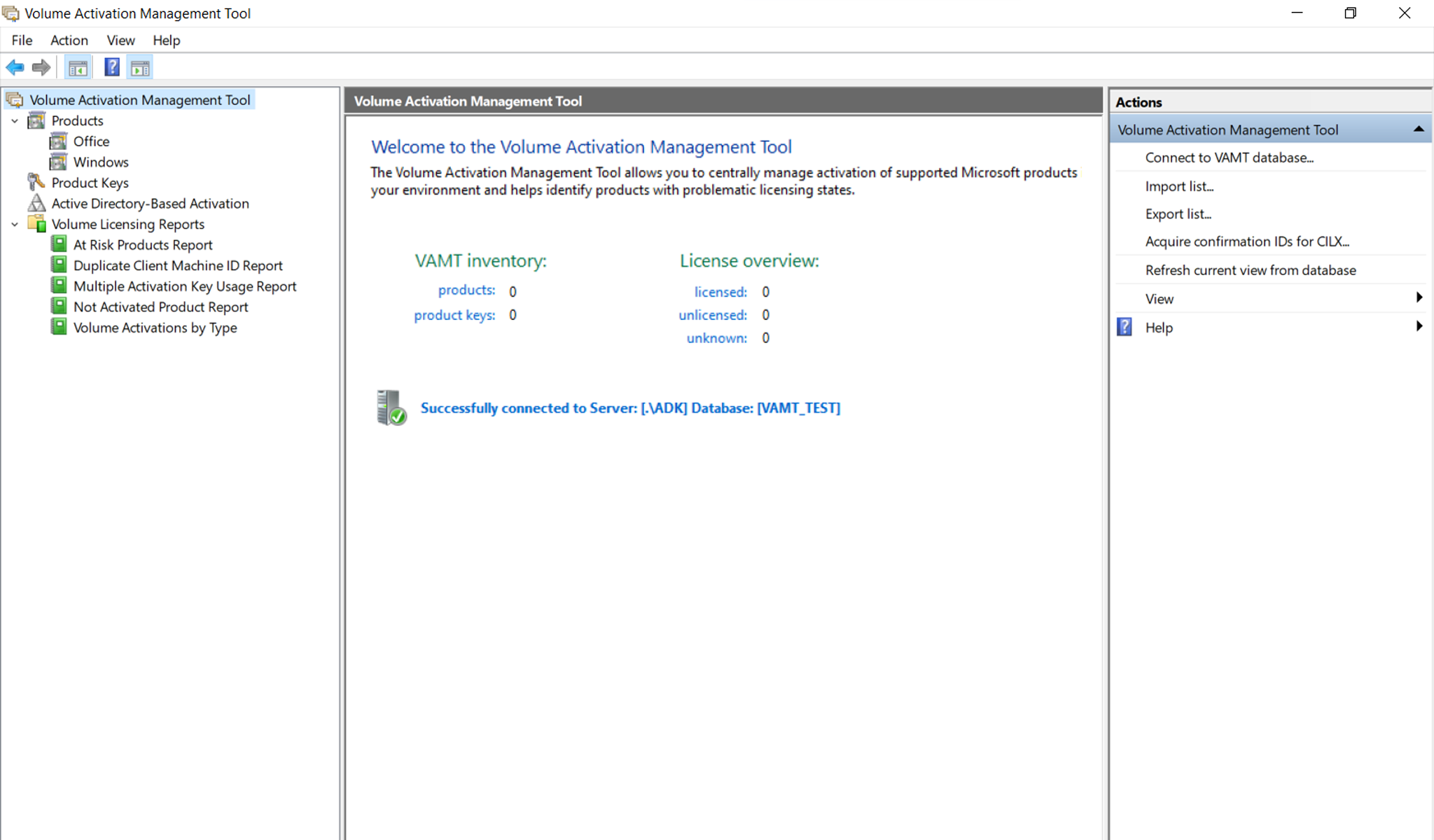
V odkaze nižšie nájdete prehľad základných funkcií a vlastností VAMT. V ľavom stĺpci tej istej stránky nájdete aj kompletný zoznam nástrojov a procesov dostupných s VAMT.
Úvod do VAMT | Microsoft Learn
Kroky konfigurácie VAMT
1. Inštalácia VAMT
VAMT je súčasťou sady Windows Assessment and Deployment Kit (ADK) pre Windows. Môže byť nasadený na Windows Serveri alebo klientskom OS Windows.
Inštalácia VAMT | Microsoft Learn
2. Konfigurácia klientskych počítačov
Aby nástroj Volume Activation Management Tool fungoval správne, je potrebné aplikovať konfiguračné zmeny na všetkých klientskych počítačoch. Uistite sa, že sú pridané potrebné výnimky pre firewall.
Konfigurácia klientskych počítačov | Microsoft Learn
3. Pridanie počítačov
Po správnom nastavení a konfigurácii prostredia môžete začať pridávať klientske počítače, ktoré budú aktivované prostredníctvom VAMT. Použite funkciu Discover products (Objaviť produkty).
Pridanie počítačov | Microsoft Learn
4. Pridanie produktového kľúča
Ďalej pridajte produktový kľúč pre softvér, ktorý chcete aktivovať (napríklad Windows 11 Pro). Tento kľúč (a jeho aktivácia) bude potom distribuovaný na vybrané zariadenia.
Pridanie a odstránenie produktového kľúča | Microsoft Learn
5. Spustenie online aktivácie
Nakoniec spustite proces aktivácie podľa pokynov v sprievodcovi nižšie.