Windows 10 – inštalácia a aktivácia
Podrobný návod na inštaláciu a aktiváciu systému Windows 10.
Pred inštaláciou sa uistite, že váš nový počítač spĺňa minimálne systémové požiadavky:
procesor: 1 GHz
pamäť: 1 GB RAM pre 32-bitovú verziu, 2 GB RAM pre 64-bitovú verziu
miesto na pevnom disku: 16 GB pre 32-bitovú verziu; 32 GB pre 64-bitovú verziu
rozlíšenie obrazovky: 800 x 600 pixelov
grafika: grafický procesor DirectX 9 s ovládačom WDDM 1.0
Okrem toho potrebujete:
prázdny USB disk s minimálnou kapacitou 8 GB;
ďalší počítač s internetovým pripojením a nainštalovaným systémom Windows 7 alebo novším.
Podrobný návod
I. Vytvorte zavádzací USB disk so systémom Windows 10
Vložte USB disk, ktorý chcete použiť ako inštalačné médium, do počítača, ktorý už má operačný systém. Uistite sa, že viete, aké písmeno jednotky mu bolo priradené (D, E, F atď.).
Stiahnite si nástroj Media Creation Tool (MCT):
Media Creation Tool (MCT) pre Windows 10
Spustite súbor MediaCreationTool.exe, čím spustíte sprievodcu inštaláciou.
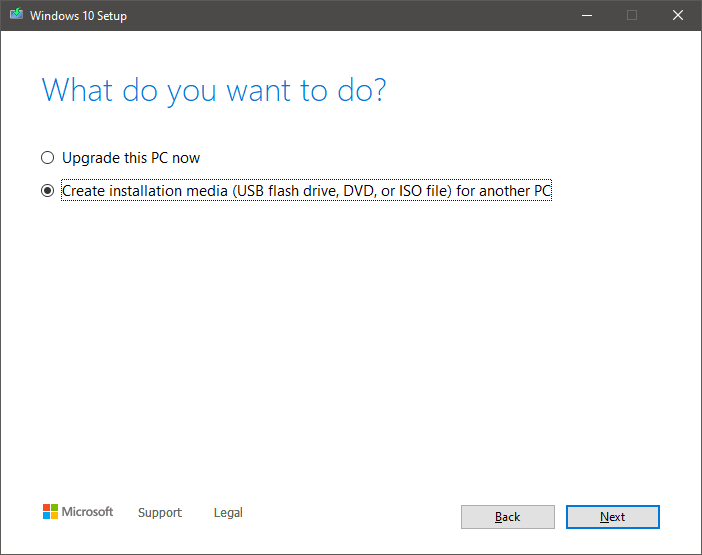
Po prijatí zmluvných podmienok vyberte možnosť Vytvoriť inštalačné médium pre iný počítač.
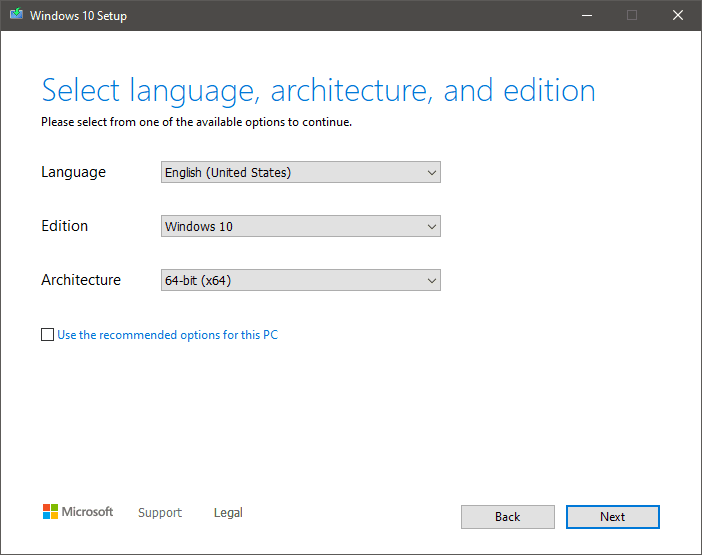
Vyberte jazyk, edíciu a architektúru.
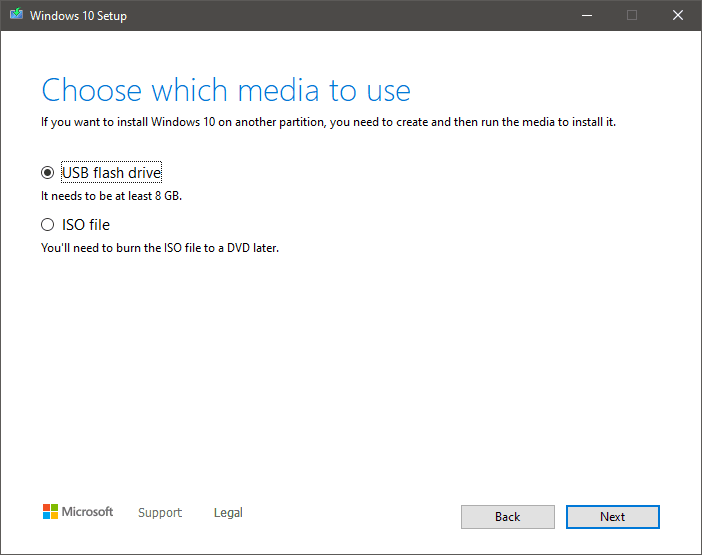
Vyberte USB flash disk.
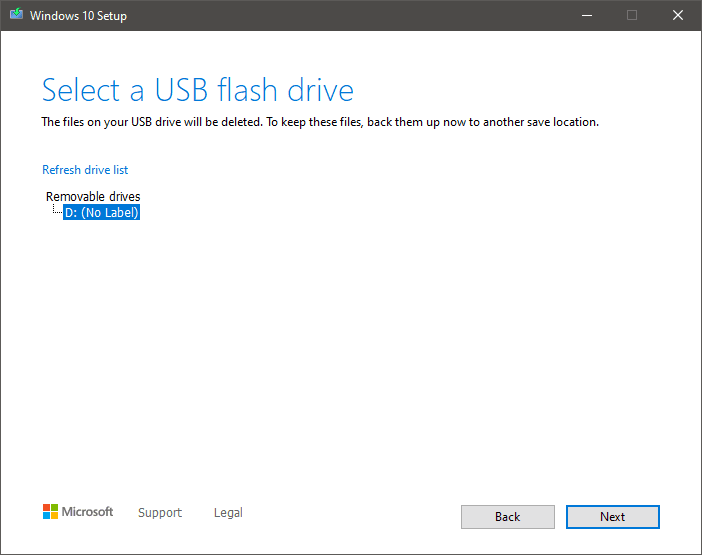
Vyberte USB disk, ktorý chcete použiť.
Nástroj Media Creation Tool teraz začne konvertovať váš USB disk na inštalačné médium systému Windows 10. Počkajte na dokončenie procesu a potom kliknite na tlačidlo Dokončiť.
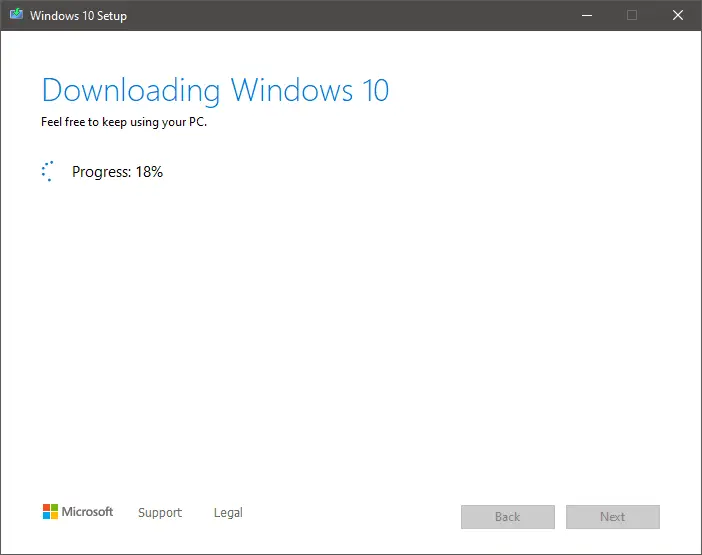
Po dokončení procesu zatvorte nástroj Media Creation Tool a odpojte USB disk.
II. Nainštalujte Windows 10
Zapojte zavádzací USB disk so systémom Windows 10 do zariadenia, na ktoré chcete nainštalovať Windows 10.
Zapnite počítač – počas spúšťania by mal automaticky rozpoznať zavádzací USB disk ako inštalačné médium pre Windows 10.
Poznámka: Inštalácia sa nespúšťa? Nastavte prioritu zavádzania v systéme BIOS – kliknite sem a zistite, ako na to.
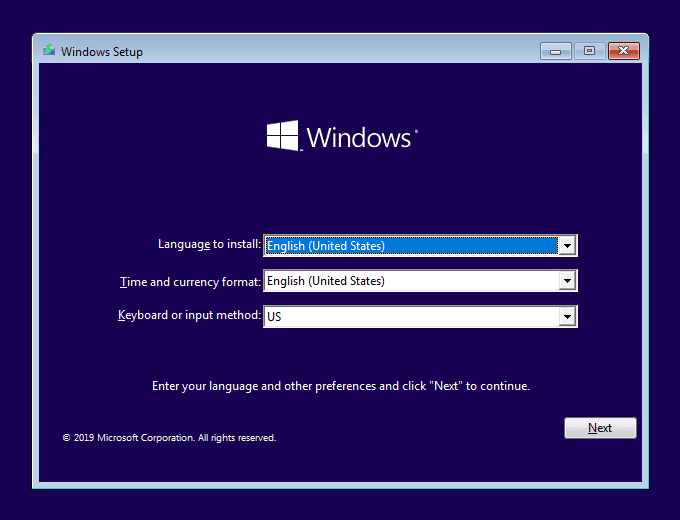
Keď sa spustí inštalácia systému Windows, vyberte jazyk, čas a menu a rozloženie klávesnice, potom kliknite na tlačidlo Ďalej.
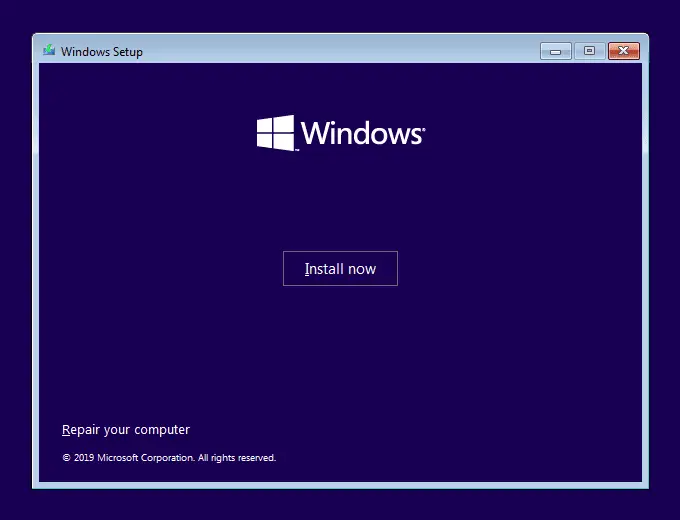
Kliknite na tlačidlo Inštalovať teraz.
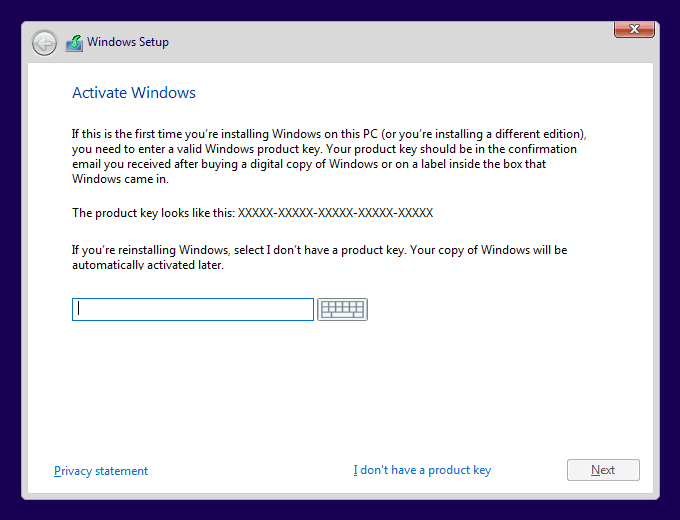
V tomto kroku vás inštalácia systému Windows požiada o zadanie produktového kľúča. Existujú 2 možnosti:
zadajte produktový kľúč – inštalácia automaticky vyberie edíciu systému Windows na základe zadaného kľúča a aktivuje ju;
preskočte tento krok – môžete kliknúť na „Nemám produktový kľúč“ a aktivovať systém Windows po inštalácii.
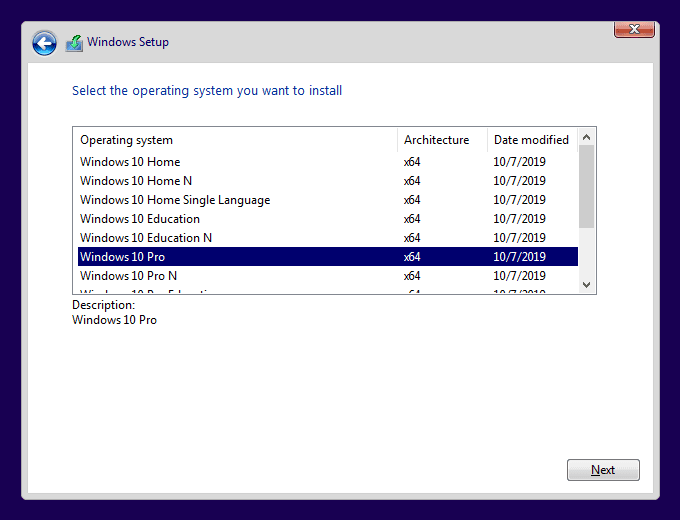
Ak ste v predchádzajúcom kroku nezadali produktový kľúč, inštalácia systému Windows vás teraz požiada o výber edície.
DÔLEŽITÉ: musíte vybrať presný názov edície, pre ktorú máte produktový kľúč, inak ju nebudete môcť neskôr aktivovať.
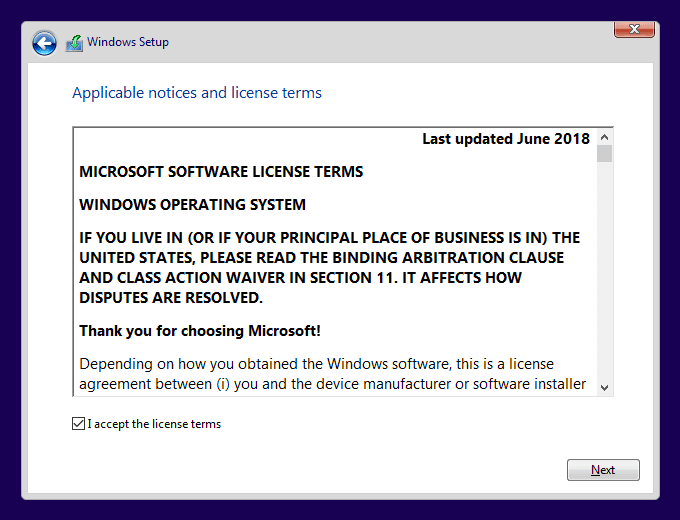
Prijmite licenčné podmienky a kliknite na tlačidlo Ďalej pre pokračovanie.
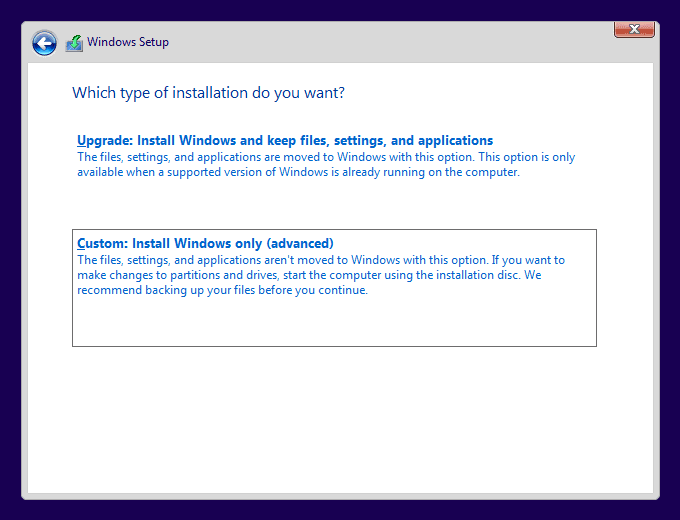
V tomto kroku sú 2 možnosti:
1. Inovácia – zachová súbory, aplikácie a nastavenia;
2. Vlastné – vykoná čistú inštaláciu.
Tento návod používa možnosť Vlastné.
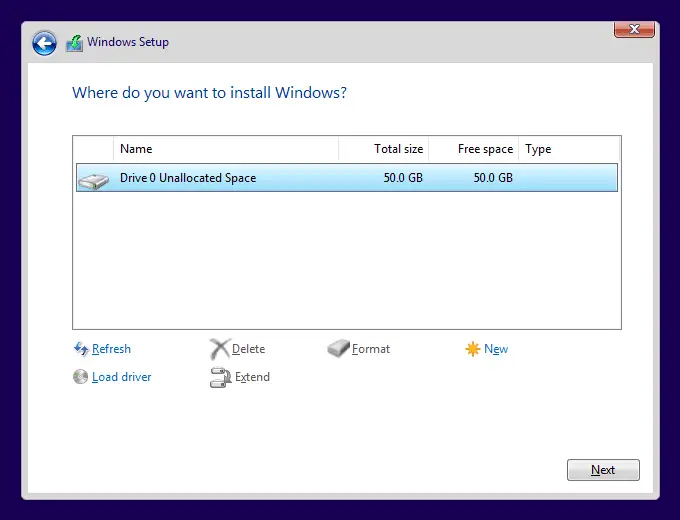
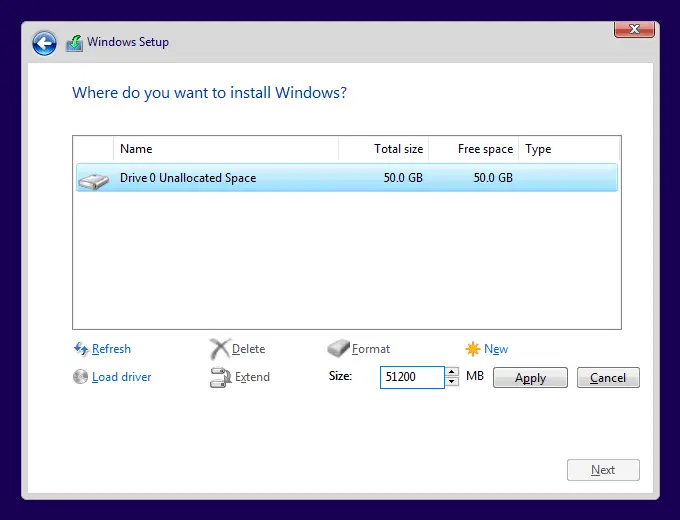
Pri čistej inštalácii musíte prideliť disky, ktoré systém použije. Svoje disky môžete rozdeliť na 2 alebo viac oddielov, alebo vytvoriť jeden oddiel. Pre pokračovanie kliknite na tlačidlo Nový.
Do poľa Veľkosť zadajte, koľko MB chcete prideliť oddielu. Číslo nemôže prekročiť maximálnu kapacitu vášho disku, ale môže byť menšie. Kliknite na tlačidlo Použiť pre vytvorenie oddielu.
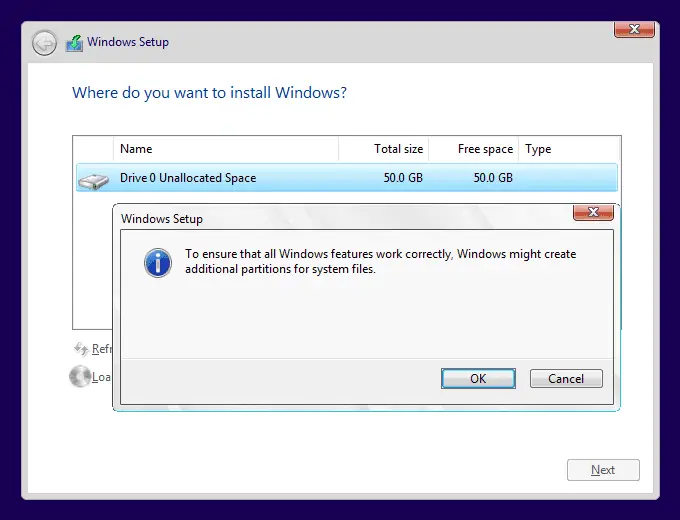
Inštalácia systému Windows vás bude informovať, že vytvorí vlastné (malé) oddiely – je to normálne a súčasť procesu. Pre pokračovanie kliknite na tlačidlo OK.
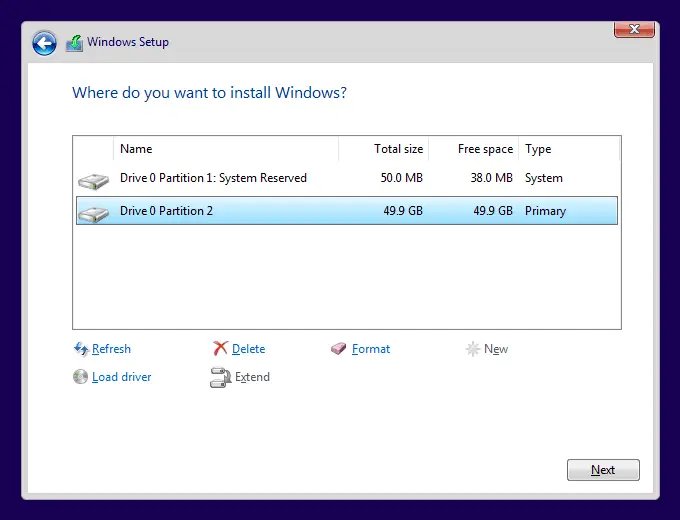
Vaše oddiely sú pripravené. Pre pokračovanie v inštalácii kliknite na tlačidlo Ďalej.
Inštalácia systému Windows teraz začne inštalovať Windows 10. Nezatvárajte okno inštalácie.
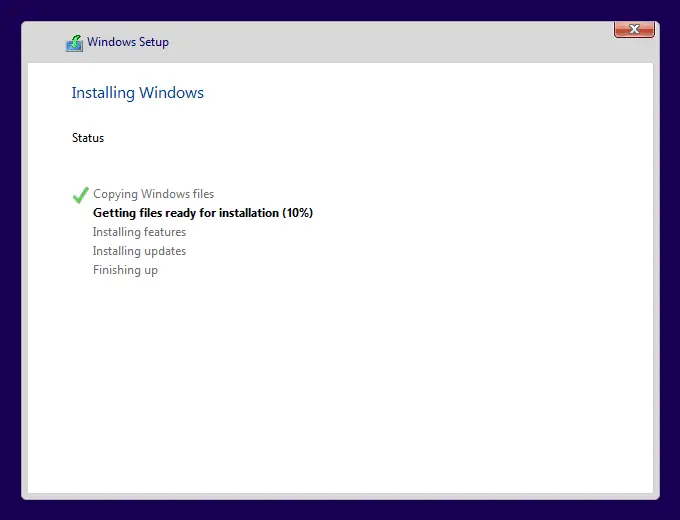
Počas inštalácie sa Windows 10 niekoľkokrát reštartuje. Počkajte, kým čierna obrazovka zmizne, a pokračujte v konfigurácii účtu Windows 10.
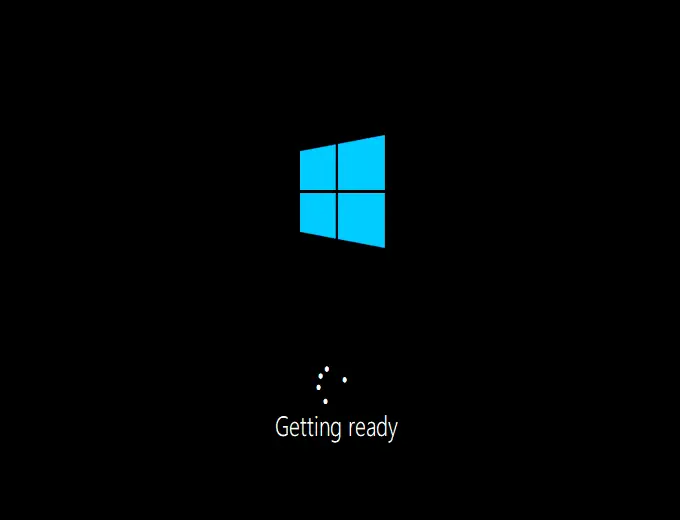
III. Konfigurácia systému Windows 10
Po dokončení inštalácie systému Windows 10, predtým ako budete môcť čokoľvek iné urobiť, budete požiadaní o konfiguráciu vášho účtu Windows a niekoľkých ďalších nastavení. Postupujte podľa nižšie uvedených pokynov, aby ste rýchlo a bez zbytočného neporiadku nastavili Windows 10:
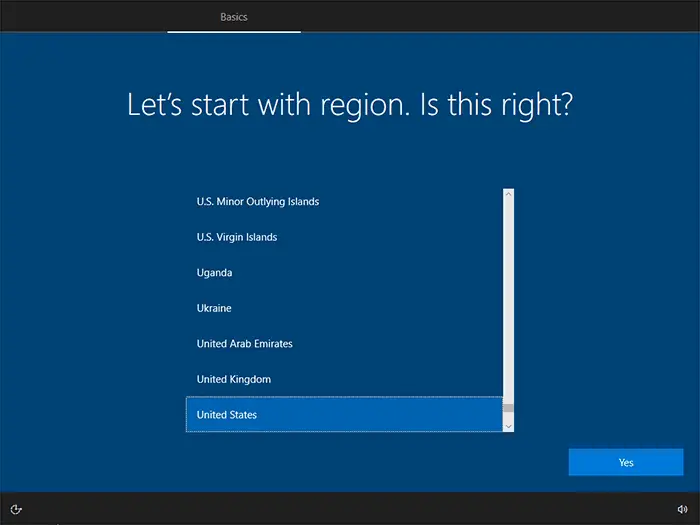
Najprv vyberte svoj región.
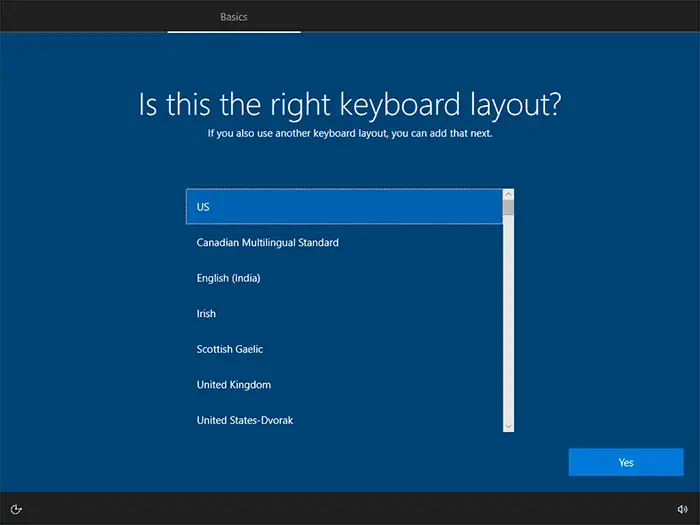
Vyberte, aké rozloženie klávesnice chcete použiť.
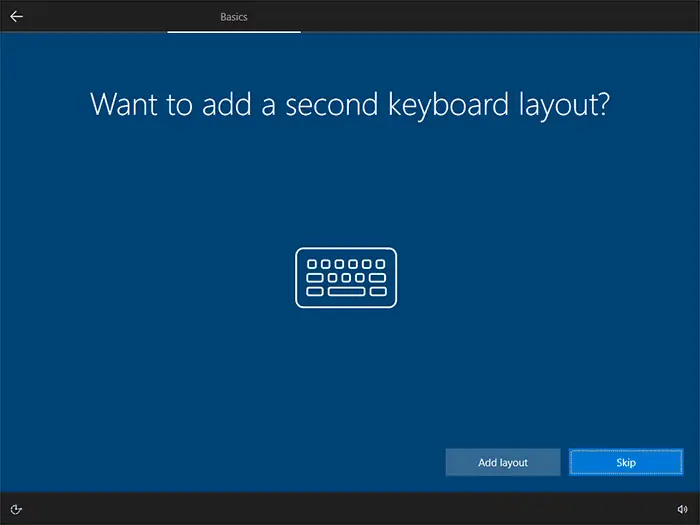
Ďalej môžete pridať ďalšie rozloženie klávesnice, alebo tento krok jednoducho preskočiť.
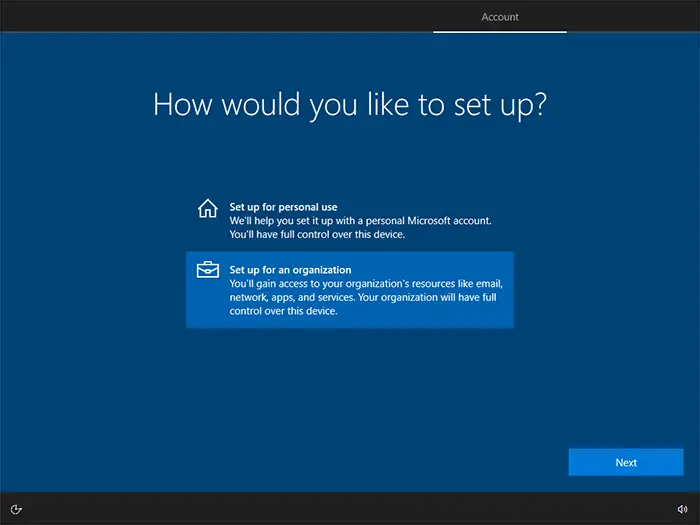
Vyberte, aký typ účtu by ste chceli nastaviť – firemný alebo domáci. Tento návod používa firemnú možnosť.
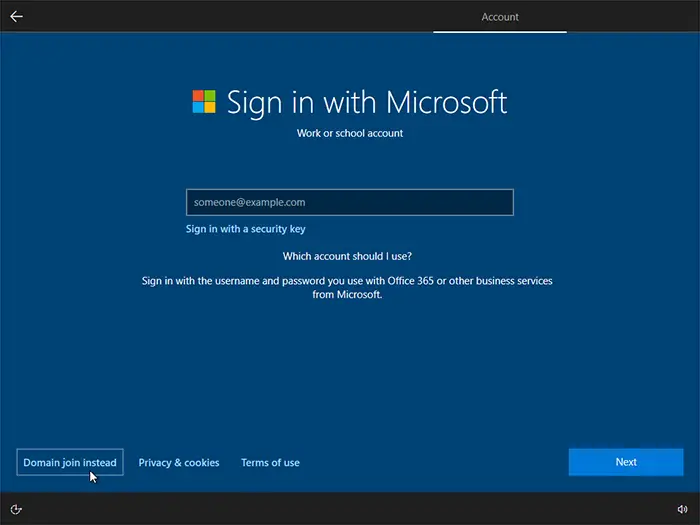
V tomto kroku sa môžete buď prihlásiť existujúcim účtom Microsoft, vytvoriť nový účet Microsoft, alebo vytvoriť lokálny (offline) účet bez pripojenia k službám Microsoft. Tento návod používa možnosť Pripojenie k doméne, ktorá vytvorí offline účet (v ľavom dolnom rohu).
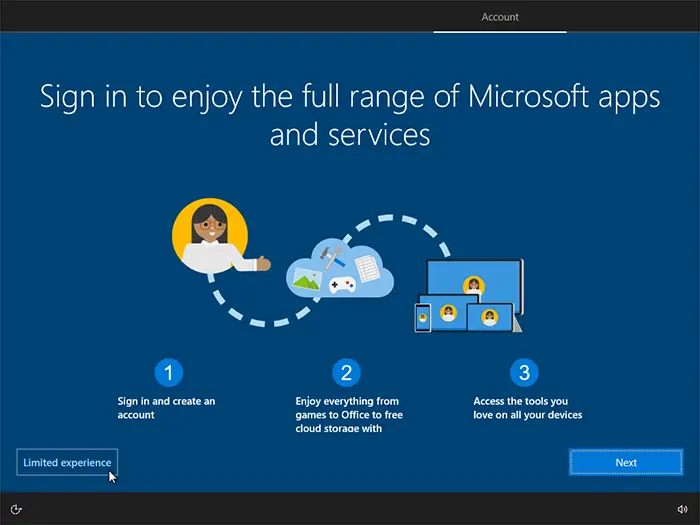
Ak vyberiete možnosť Offline účet, konfigurátor sa vás pokúsi presvedčiť, aby ste si vytvorili online účet. Môžete to preskočiť výberom „Obmedzená skúsenosť“ v ľavom dolnom rohu. Skúsenosť nie je skutočne obmedzená, len nie je taká viazaná na online služby spoločnosti Microsoft ako pri prihlásení používateľov účtom Microsoft. Na online účet môžete prejsť kedykoľvek po inštalácii z ponuky Štart prechodom na Nastavenia → Účty.
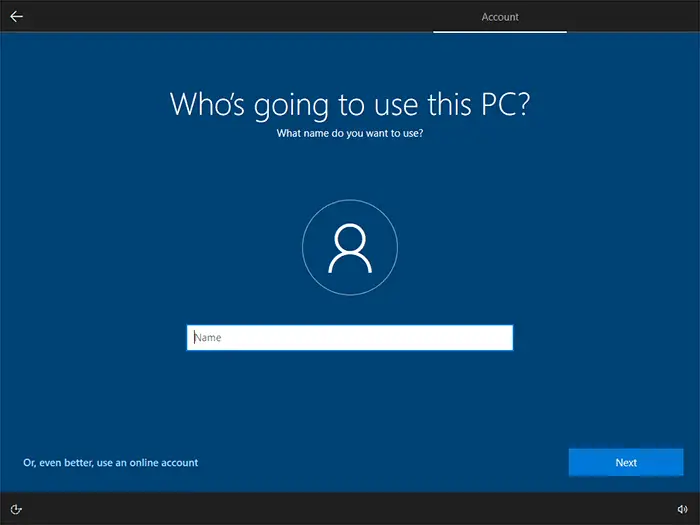
Zadajte názov pre váš účet.
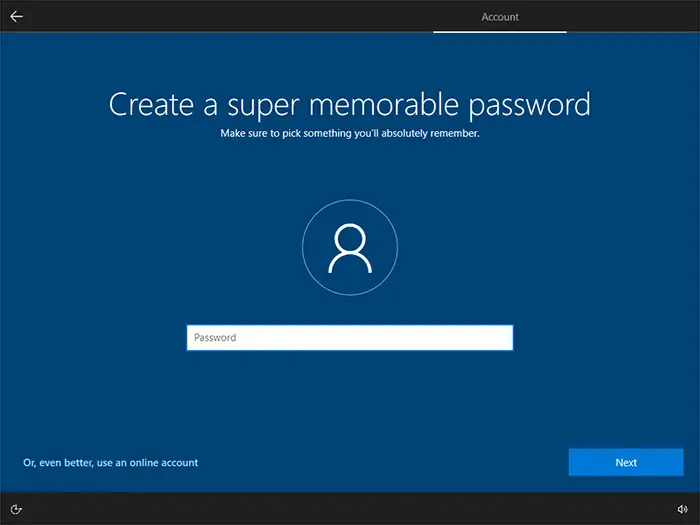
Vytvorte heslo – odporúčame ho urobiť silným pridaním aspoň niekoľkých veľkých písmen a číslic.
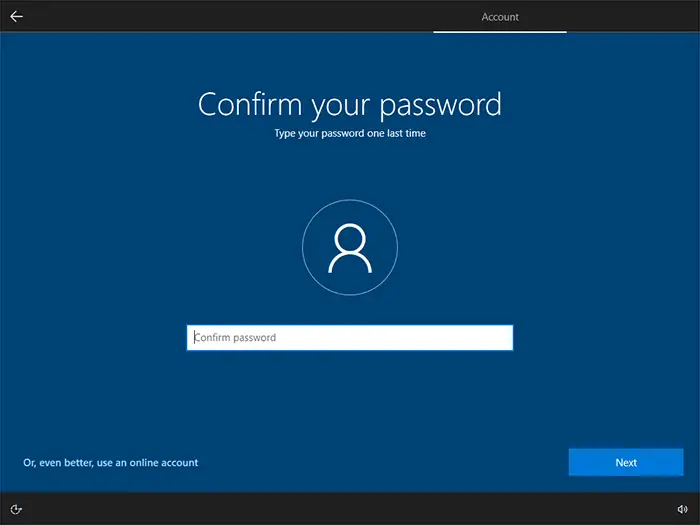
Zadajte svoje heslo ešte raz.
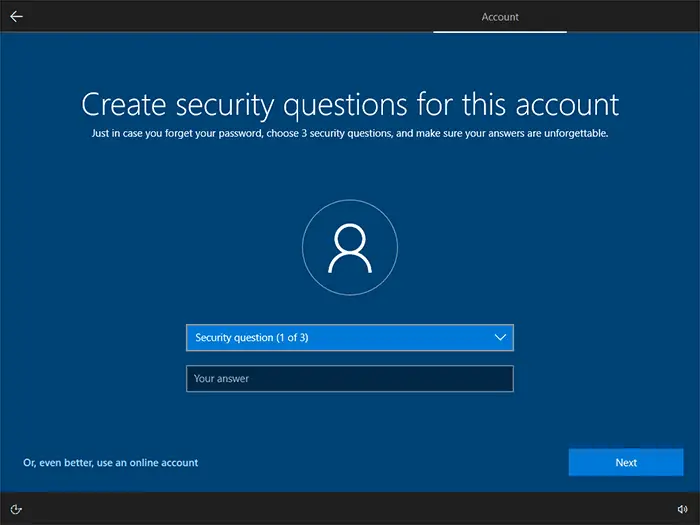
Vyberte 3 bezpečnostné otázky a zadajte na ne odpovede. V prípade zabudnutého alebo strateného hesla sa vás systém Windows pokúsi identifikovať pomocou vašich bezpečnostných otázok.
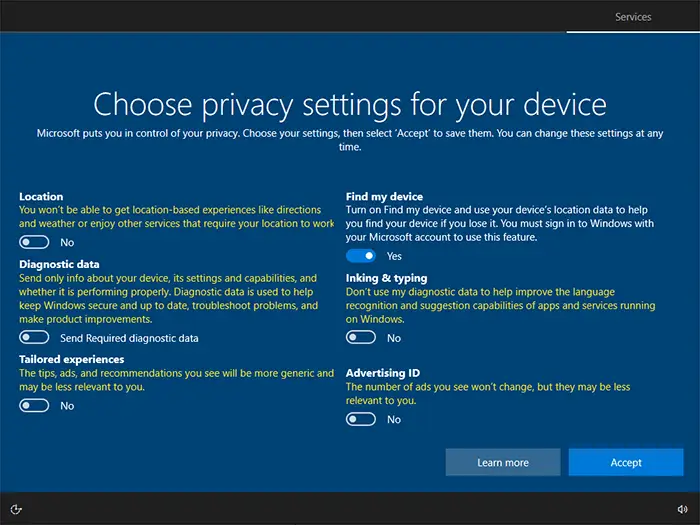
Vyberte, koľko údajov chcete zdieľať so spoločnosťou Microsoft.
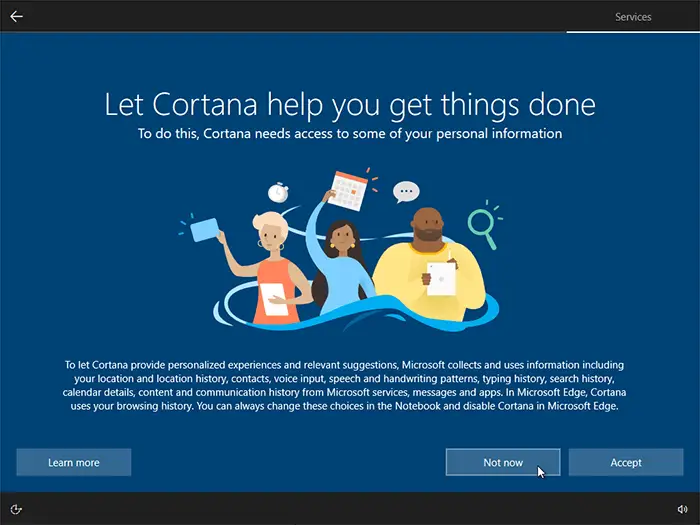
Vyberte, či chcete Cortanu ako svojho digitálneho asistenta alebo nie. Majte na pamäti, že Cortana nemusí byť dostupná pre všetky regióny.
Tento krok môžete preskočiť kliknutím na tlačidlo Teraz nie.
Teraz už len počkajte, kým sa váš Windows 10 nakonfiguruje. Keď bude systém pripravený na použitie, uvidíte typickú prihlasovaciu obrazovku systému Windows.
Upozorňujeme, že väčšinu konfigurácií môžete kedykoľvek zmeniť v ponuke Nastavenia – kliknite na ikonu ozubeného kolieska v ponuke Štart.
IV. Aktivácia systému Windows 10
Windows 10 musí byť aktivovaný do 30 dní od prvého prihlásenia do systému.
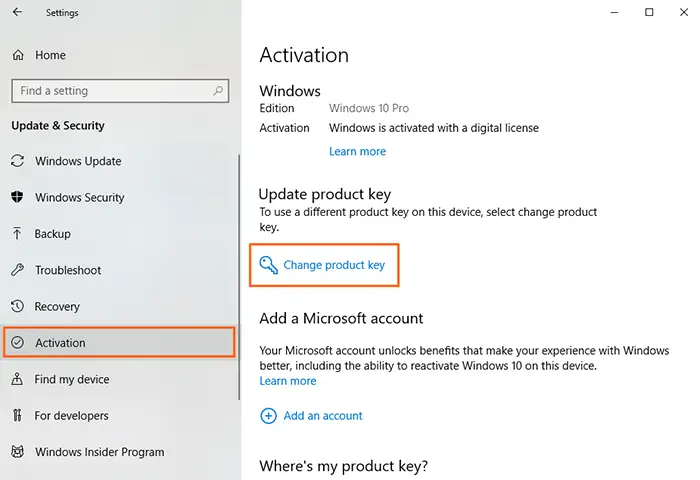
Otvorte ponuku Štart a kliknite na ikonu Nastavenia.
Kliknite na Aktualizácia a zabezpečenie a prejdite na Aktivácia.
Kliknite na text Zmeniť produktový kľúč – zobrazí sa okno s požiadavkou na zadanie produktového kľúča.
Zadajte produktový kľúč, ktorý ste dostali s objednávkou, a kliknite na tlačidlo Ďalej – váš systém Windows bude aktivovaný a pripravený na použitie.