Windows Server 2022 – inštalácia a aktivácia
Podrobný návod na inštaláciu a aktiváciu Windows Server 2022 Datacenter alebo Standard edície (Desktop Experience).
Pred inštaláciou sa uistite, že váš nový počítač spĺňa minimálne systémové požiadavky:
procesor: 1.4 GHz
pamäť: 512 MB (Server Core), 2 GB (Desktop Experience)
miesto na pevnom disku: 32 GB
rozlíšenie obrazovky: 1024×768 alebo vyššie
sieťový adaptér: Ethernet (priepustnosť aspoň 1 Gbit)
Okrem toho potrebujete:
prázdny USB disk s minimálnou kapacitou 8 GB;
ďalší počítač s pripojením na internet a nainštalovaným systémom Windows 10 alebo novším.
Podrobný návod
I. Vytvorte bootovateľný USB disk
Vložte USB disk, ktorý chcete použiť ako inštalačné médium, do počítača, ktorý už má operačný systém. Uistite sa, že viete, aké písmeno jednotky mu bolo priradené (D, E, F atď.).
Prejdite na portál Forscope Software Asset Management a prihláste sa pomocou svojho e-mailu a čísla objednávky.
Stiahnite si súbor ISO pre Windows Server.
Zaobstarajte si softvér na pripojenie ISO podľa vlastného výberu, aby ste vytvorili bootovateľný USB. Tento návod používa bezplatný prenosný nástroj Rufus – veľmi ľahký program určený na vytváranie bootovateľných USB diskov, ktorý nevyžaduje inštaláciu.
Stiahnuť Rufus (prenosná verzia)
Po stiahnutí spustite spustiteľný súbor Rufus.
Prejdite na predtým stiahnutý ISO súbor Windows Server 2022 pomocou tlačidla Select.
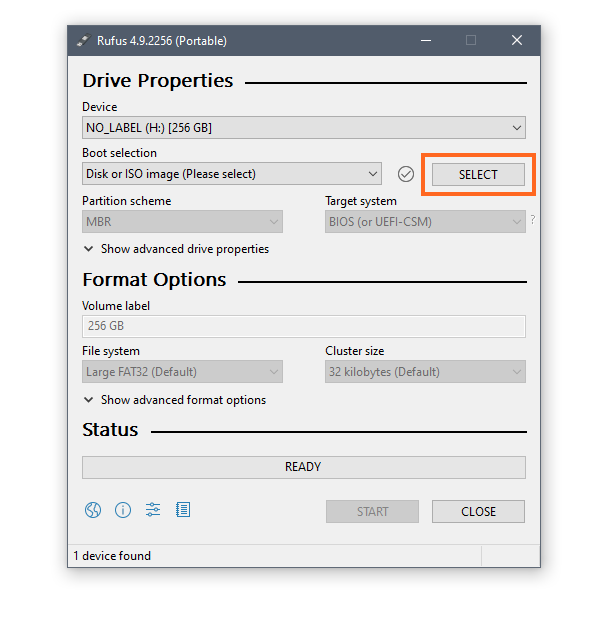
Po výbere ISO súboru kliknite na Start.

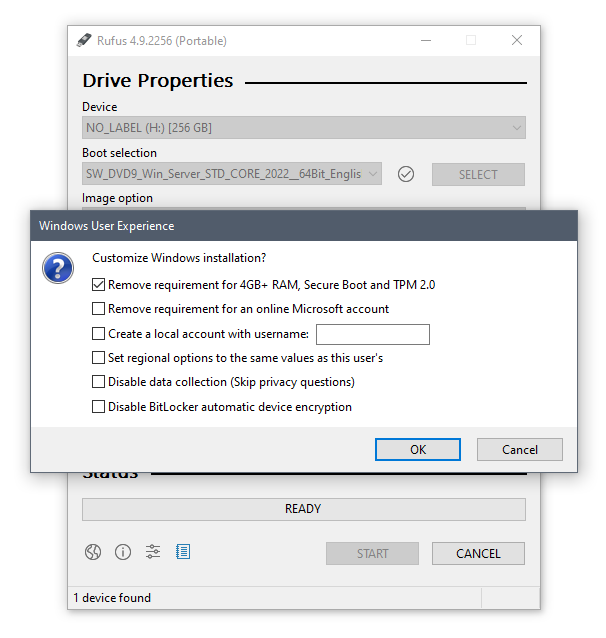
Prispôsobte inštaláciu alebo preskočte (zrušte začiarknutie políčok), potom kliknite na OK.
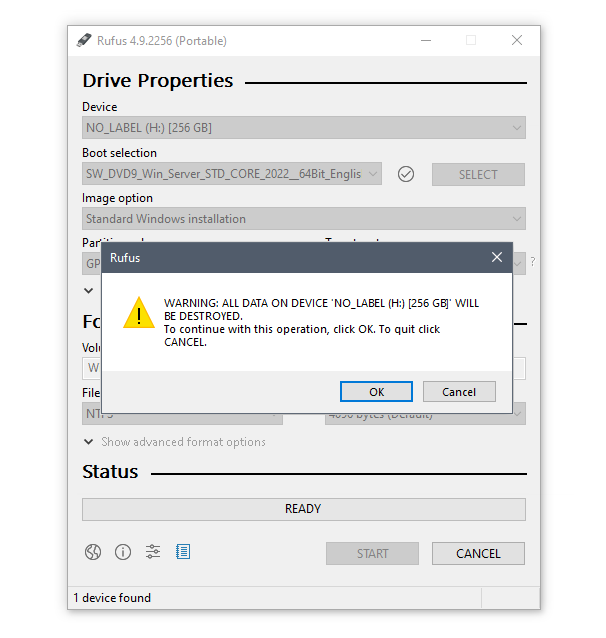
Zobrazí sa upozornenie, že údaje na USB disku budú vymazané. Pokračujte kliknutím na OK.
Váš bootovateľný USB disk je pripravený, keď sa lišta v sekcii Status celá vyplní zelenou farbou a zobrazí sa „READY“.
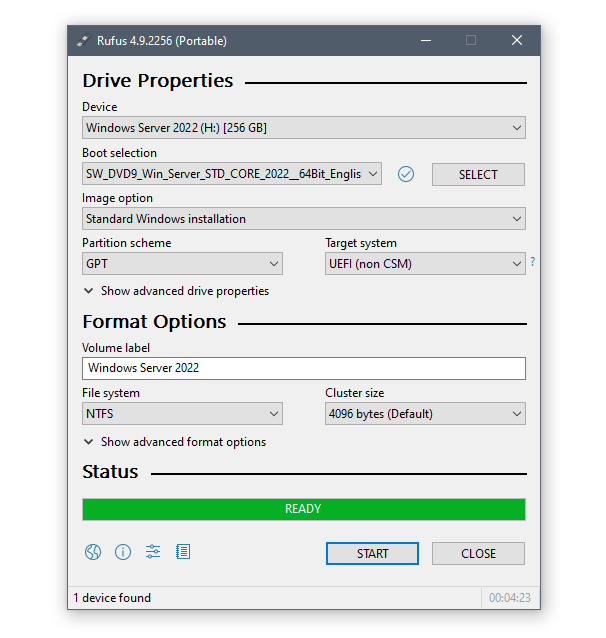
Zatvorte nástroj Rufus a odpojte USB.
II. Nainštalujte Windows Server 2022
Zapojte bootovateľný USB do zariadenia, na ktoré chcete nainštalovať serverový softvér.
Zapnite zariadenie – počas spúšťania by malo automaticky rozpoznať bootovateľný USB ako inštalačné médium pre Windows Server 2022.
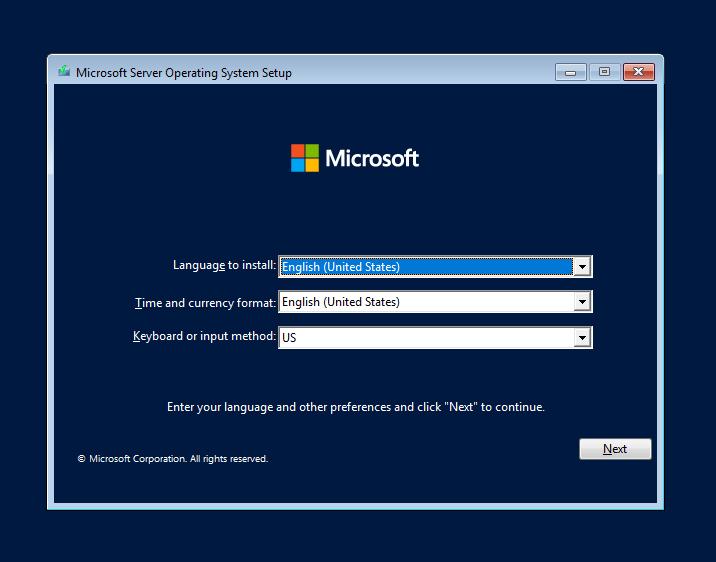
Keď sa spustí inštalácia Windows Server, vyberte jazyk, formát času a meny a rozloženie klávesnice, potom kliknite na Next.
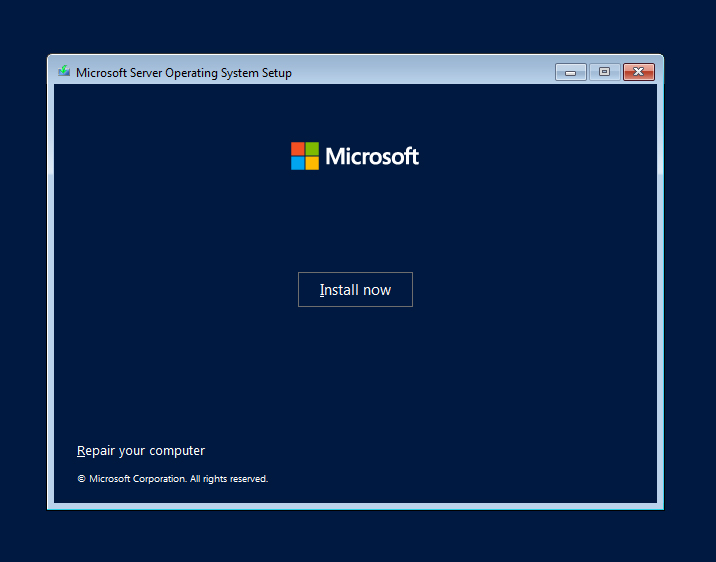
Kliknite na Install now.
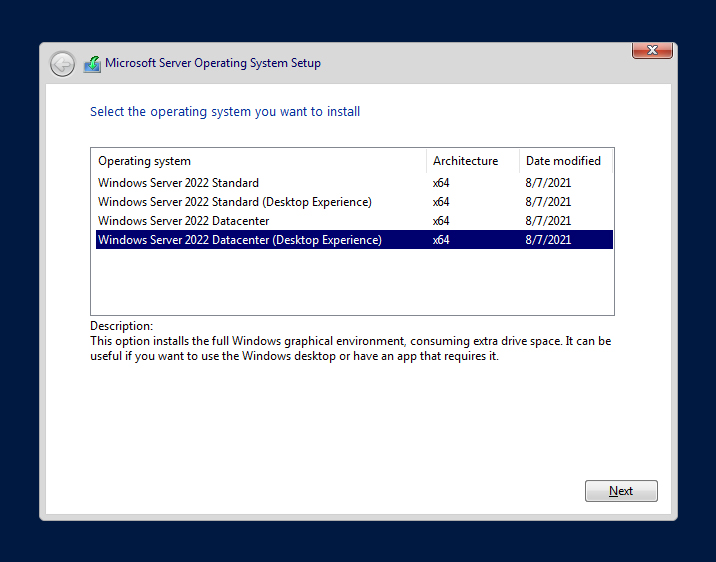
Vyberte edíciu, ktorú chcete nainštalovať.
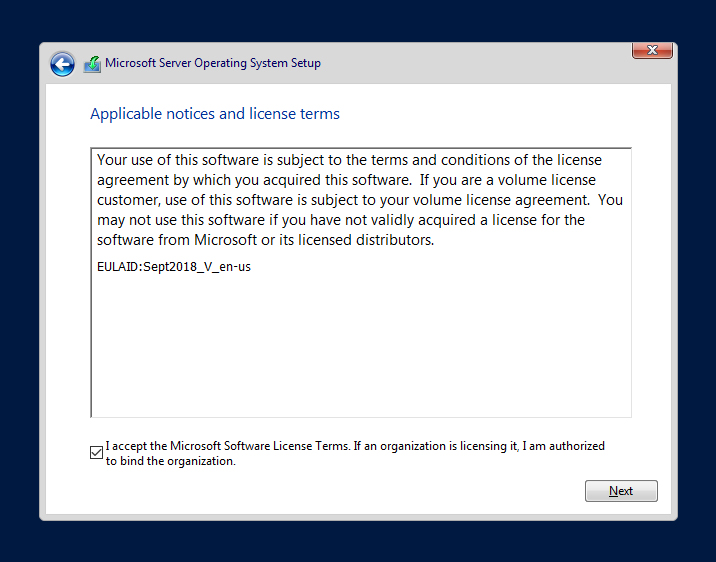
Začiarknite políčko pre prijatie licenčných podmienok a kliknite na Next pre pokračovanie procesu.
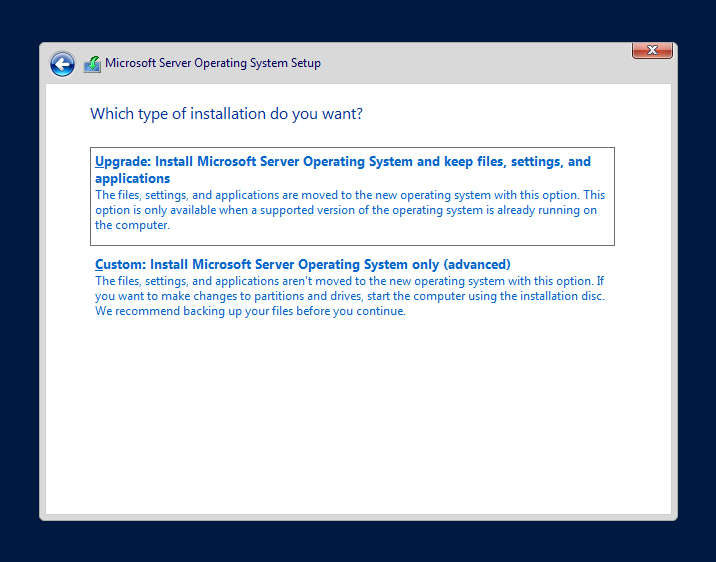
Vyberte možnosť inštalácie, ktorú chcete použiť. Pre zariadenia bez predchádzajúceho operačného systému musíte vybrať Custom inštaláciu.
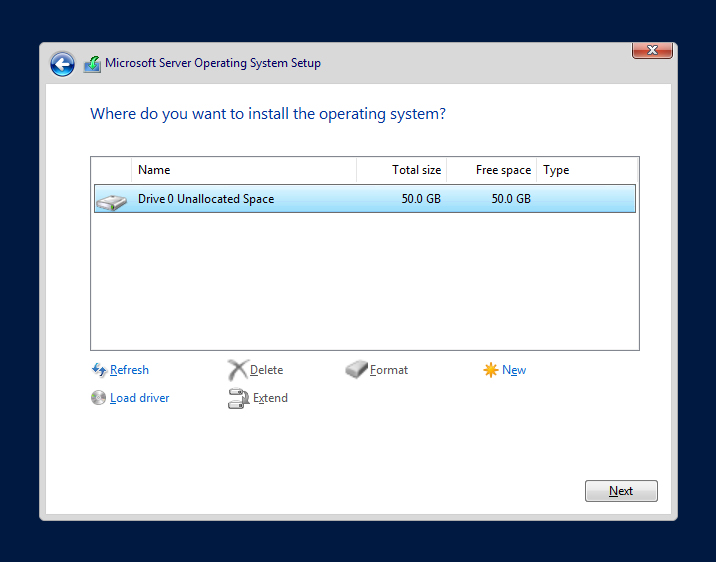
V tomto kroku môžete prideliť disky pre systém. Svoje disky môžete rozdeliť na 2 alebo viac oddielov, alebo vytvoriť jeden oddiel. Môžete tiež nechať systém, aby ich pridelil automaticky – kliknite na Next pre preskočenie manuálneho procesu.
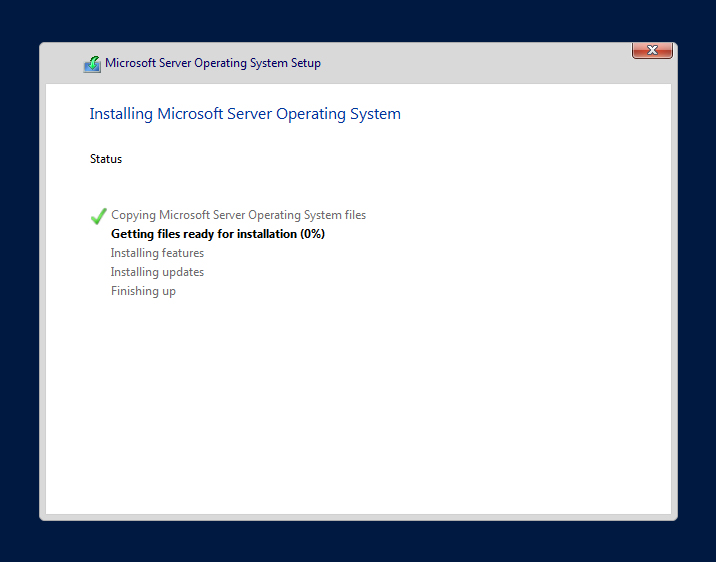
Inštalácia Windows Server teraz začne inštalovať Windows Server 2022.
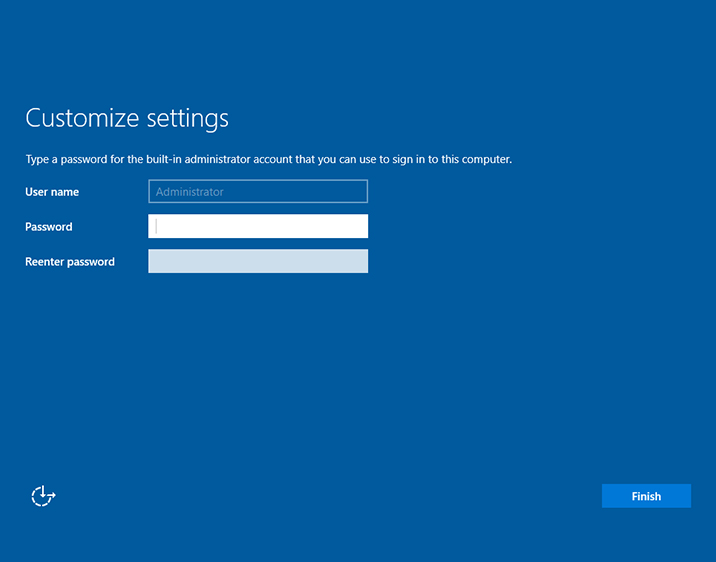
Po dokončení inštalácie budete vyzvaní na vytvorenie hesla – uistite sa, že si vyberiete silné heslo, potom kliknite na Finish.
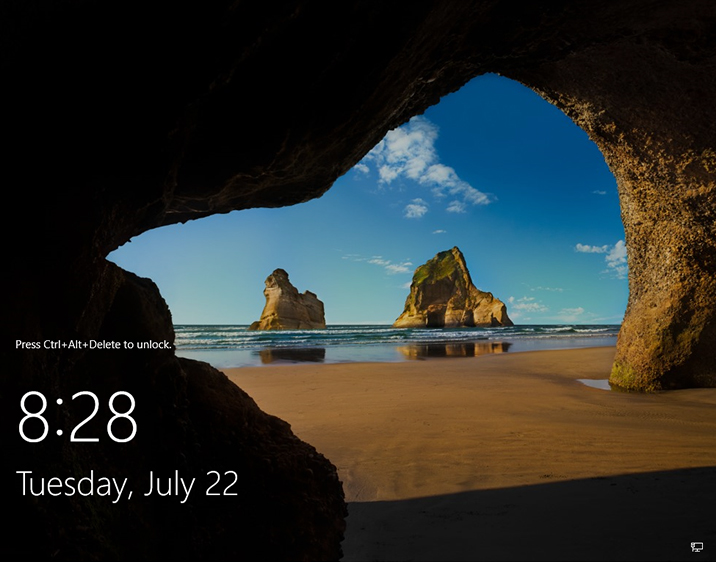
Teraz sa môžete prihlásiť a začať používať server, ale nezabudnite ho najprv aktivovať.
III. Aktivujte server
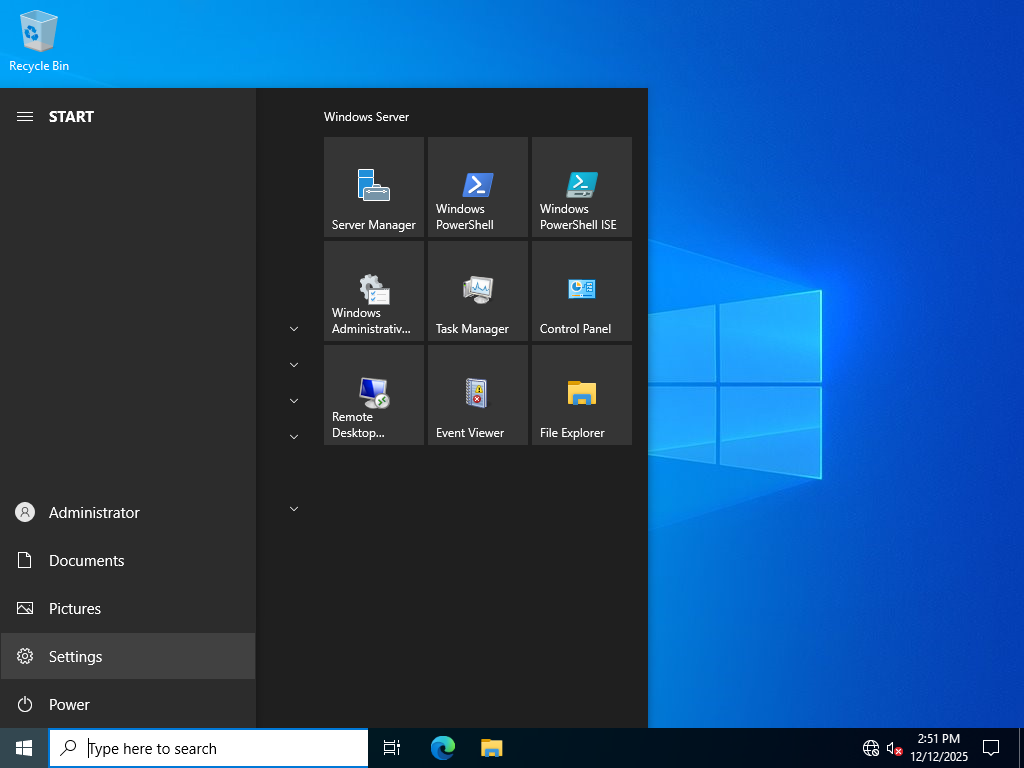
Otvorte ponuku Start a kliknite na Settings.
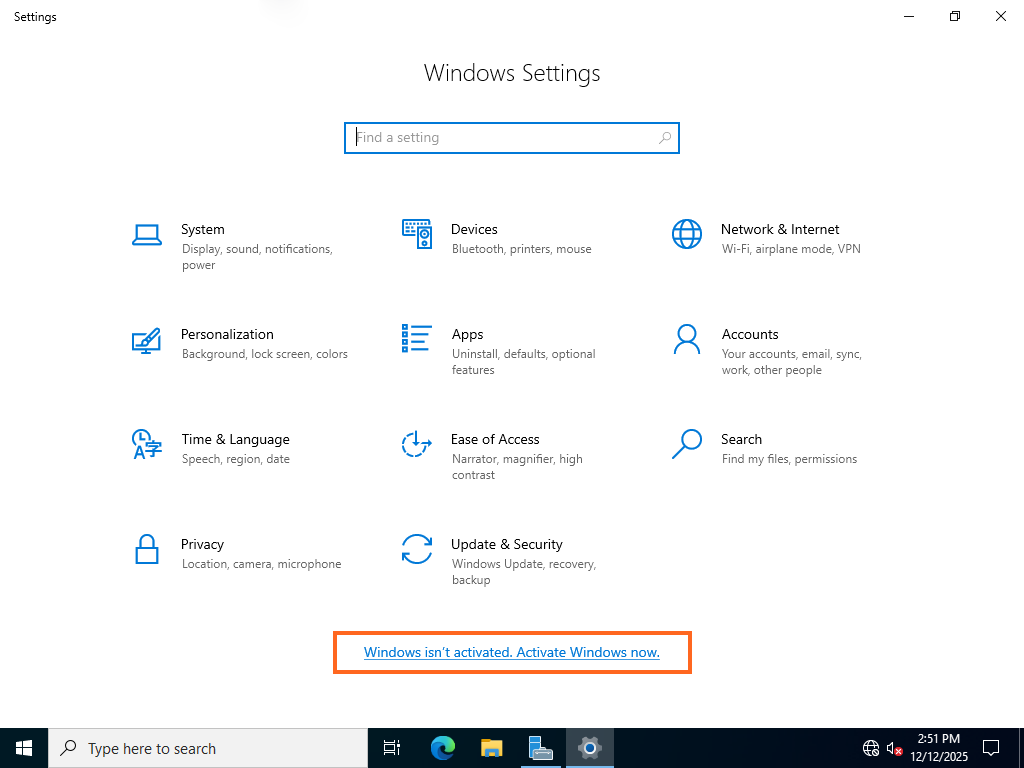
V dolnej časti okna by sa mala zobraziť správa Windows nie je aktivovaný. Aktivovať Windows teraz – kliknite na ňu.
Kliknite na Change product key, zadajte produktový kľúč, ktorý ste dostali s objednávkou, a kliknite na Next.
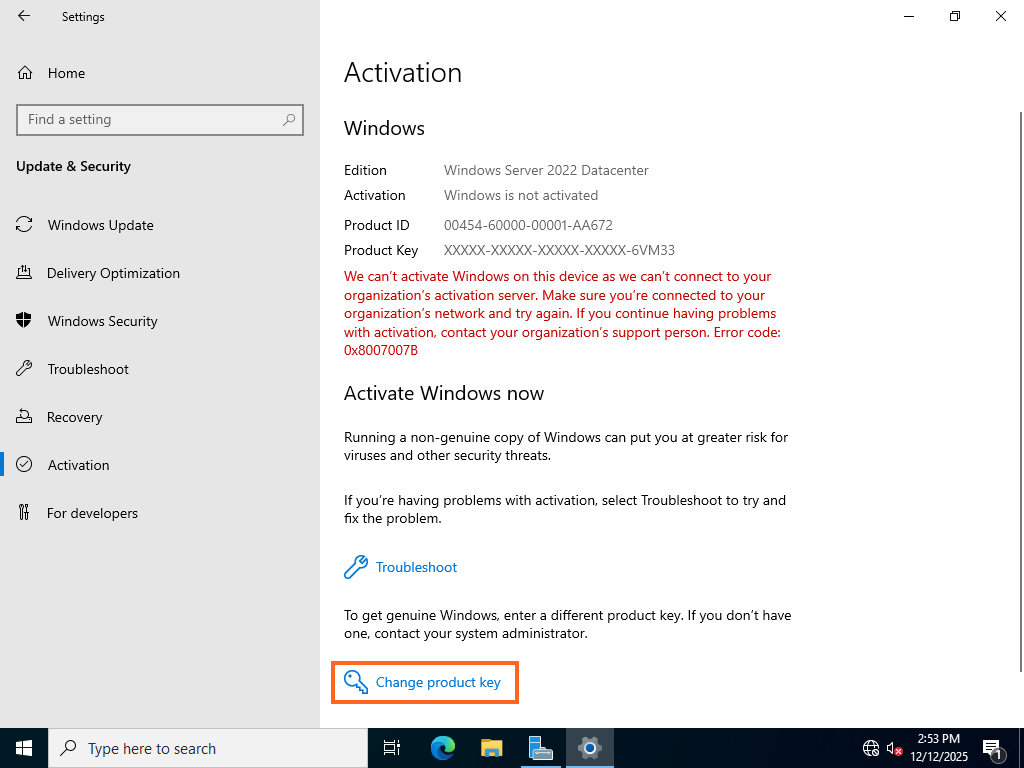
Váš Windows Server bude aktivovaný a pripravený na použitie.